
گفتوگوهای قفلشده در چتجیپیتی؛ چگونه با رمز چهاررقمی از آنها محافظت کنیم؟
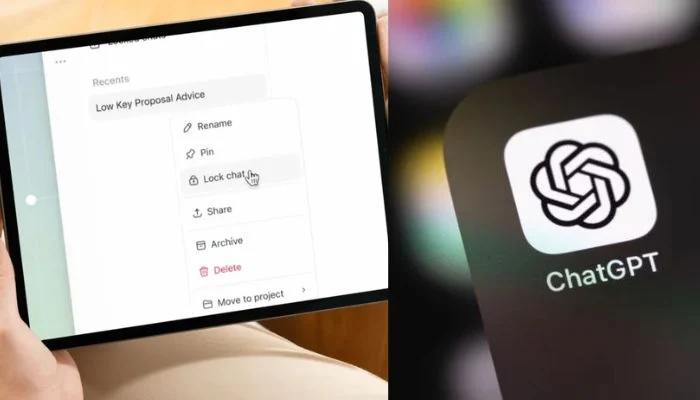
اگر میخواهید یک گفتوگو در چتجیپیتی در فهرست معمول مکالماتتان نمایش داده نشود، قابلیت «گفتوگوهای قفلشده» (Locked Chats) این امکان را فراهم میکند. با استفاده از این قابلیت، میتوانید مکالمات منتخب خود را پشت یک رمز چهاررقمی حساب پنهان کنید تا هنگام اشتراکگذاری صفحه یا استفاده از دستگاه مشترک، دسترسی به آنها و مشاهدهشان دشوارتر شود.
با فعالکردن این قابلیت، گفتوگوی موردنظر به بخشی اختصاصی منتقل میشود و حذف نخواهد شد. در ادامه، روش قفلکردن گفتوگوهای موجود، یافتن دوباره آنها و مدیریت دسترسی به مکالمات ذخیرهشده را مرور میکنیم.
چگونه یک گفتوگو را در چتجیپیتی قفل کنیم؟
برای انتقال یک گفتوگوی فعال به بخش گفتوگوهای قفلشده، مراحل زیر را انجام دهید:
- وارد چتجیپیتی شوید و گفتوگویی را که میخواهید قفل کنید، پیدا کنید.
- روی منوی سهنقطه کنار گفتوگو کلیک کنید.
- گزینه «Lock chat» را انتخاب کنید.
- بار دیگر روی «Lock chat» کلیک کنید.
- یک رمز چهاررقمی وارد کنید یا از رمز چهاررقمی قبلی خود استفاده کنید.
پس از انجام این مراحل، گفتوگو از فهرست معمول مکالمات و نتایج جستوجوی گفتوگوها خارج میشود. ممکن است مدتی طول بکشد تا نام مکالمه از نوار جستوجو و سایر دستگاههایی که چتجیپیتی روی آنها فعال است، ناپدید شود.
چگونه گفتوگوهای قفلشده را پیدا و باز کنیم؟
برای دسترسی دوباره به یک گفتوگوی ذخیرهشده، در چتجیپیتی به مسیر «Projects > Locked chats» بروید. سپس باید رمز چهاررقمی خود را وارد کنید یا با یکی از روشهای احراز هویت پشتیبانیشده، از جمله Face ID و Touch ID در برخی دستگاههای همراه، هویت خود را تأیید کنید.
گفتوگویی را که میخواهید مشاهده کنید، انتخاب کنید. این دسترسی موقتی است و مکالمه تا زمانی که آن را بهطور دائمی از حالت قفل خارج نکنید، در بخش گفتوگوهای قفلشده باقی میماند.
پس از پایان کار، روی گزینه «Lock now» کلیک کنید تا عنوان گفتوگوها دوباره از دسترس خارج شود و مکالمه قفل شود. در تلفنهای همراه، اگر به مدت یک دقیقه خارج از بخش گفتوگوهای قفلشده بمانید یا یک دقیقه از برنامه فاصله بگیرید، دسترسی به گفتوگو منقضی میشود.
چگونه رمز چتجیپیتی را تغییر دهیم یا بازنشانی کنیم؟
برای تغییر رمز، به مسیر «Settings > Security and login > Account PIN» بروید. بسته به دستگاه خود، روی گزینه «Change» یا «Change PIN» کلیک کنید، رمز فعلی را وارد کنید و یک رمز چهاررقمی جدید تعیین کنید.
اگر رمز خود را فراموش کردهاید، هنگام بازنشانی آن بسیار احتیاط کنید؛ زیرا این فرایند تمام گفتوگوهای قفلشده قبلی، اطلاعات ذخیرهشده در آن مکالمات و فایلهایی را که فقط با آن رمز قابل دسترسی هستند، برای همیشه حذف میکند. پشتیبانی OpenAI نمیتواند این محتوا را بازیابی کند و حذف آن نیز قابل بازگشت نیست.
اگر هنوز رمز فعلی خود را به خاطر دارید، بهجای بازنشانی آن، رمز را تغییر دهید.
چگونه یک گفتوگوی قفلشده را از حالت قفل خارج یا حذف کنیم؟
برای بازگرداندن یک مکالمه به فهرست معمول گفتوگوها، وارد آن شوید، گزینه مربوط به بازکردن قفل را انتخاب کنید و روی آن کلیک کنید.
گفتوگو دوباره به تاریخچه عادی چت بازمیگردد؛ بااینحال، ممکن است مدتی طول بکشد تا بار دیگر در نتایج جستوجو ظاهر شود. اگر میخواهید مکالمه را حذف کنید، منوی آن را باز کنید و گزینه حذف را انتخاب کنید. گفتوگوهای حذفشده قابل بازیابی نیستند.