
چگونه جستوجوی Spotlight را در macOS 27 به Ask ChatGPT تغییر دهیم

تجربه جدید Siri مبتنی بر هوش مصنوعی و جستوجوی Spotlight در macOS 27 نسبت به نسخههای قبلی بسیار قدرتمندتر و توانمندتر شده است؛ اما Spotlight یک قابلیت جالب دیگر هم دارد: میتوانید آن را تغییر دهید تا بهجای استفاده از Siri، پرسشها را مستقیماً از ChatGPT بپرسد. برای استفاده از این ویژگی حتی به حساب ChatGPT نیاز ندارید، هرچند اگر بخواهید میتوانید حساب OpenAI خود را متصل کنید تا تعاملات شما در تاریخچه ChatGPT ذخیره شوند.
در ادامه روش استفاده از این دسترسی سریع و کاربردی به ChatGPT در مک را توضیح میدهیم. توجه داشته باشید که برای این قابلیت به macOS 27 یا نسخههای جدیدتر نیاز دارید.
ابتدا افزونه ChatGPT برای Siri را در مک فعال کنید
برای استفاده از قابلیت Ask ChatGPT در Spotlight، باید افزونه ChatGPT برای Siri را فعال کرده باشید. اگر این کار را انجام ندادهاید، مراحل زیر را دنبال کنید:
- از منوی اپل، گزینه «System Settings» را انتخاب کنید.
- به بخش «Siri» و سپس «Extensions» بروید.
- افزونه ChatGPT را پیدا کنید و آن را فعال کنید.
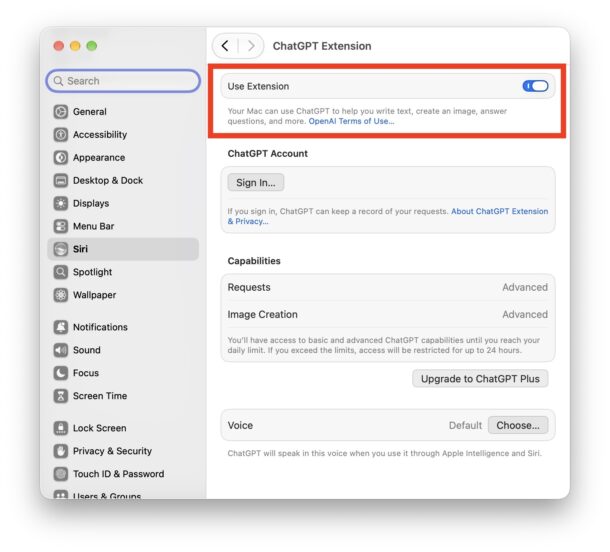
اگر میخواهید از حساب فعلی OpenAI یا ChatGPT خود استفاده کنید، میتوانید آن را در همین بخش تنظیمات متصل کنید؛ البته این کار اختیاری است. مزیت اصلی استفاده از حساب ChatGPT این است که پرسشهای شما در تاریخچه ChatGPT ذخیره خواهند شد.
بله، همچنان میتوانید بدون داشتن حساب OpenAI یا ChatGPT از ChatGPT در macOS استفاده کنید. در ادامه نحوه انجام این کار را میبینید.
چگونه Spotlight را در مک به Ask ChatGPT تغییر دهیم
اکنون که افزونه ChatGPT فعال شده است (در برخی مکها ممکن است این گزینه بهصورت پیشفرض فعال باشد)، میتوانید Spotlight را طوری تنظیم کنید که بهجای Siri یا خود Spotlight، از ChatGPT پاسخ بگیرد:
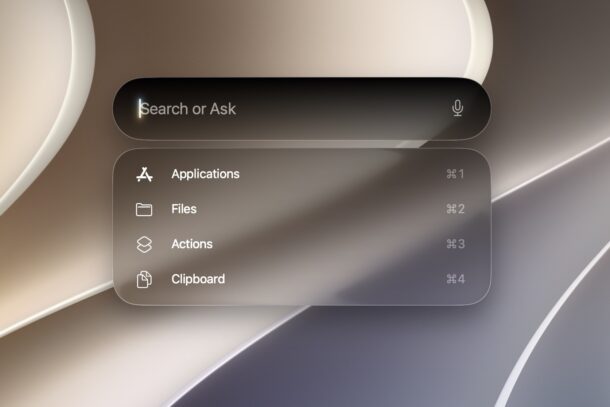
- مانند همیشه با فشردن کلیدهای Command+Spacebar یا کلید F4، یا میانبر تعیینشده توسط خودتان، Spotlight را باز کنید.
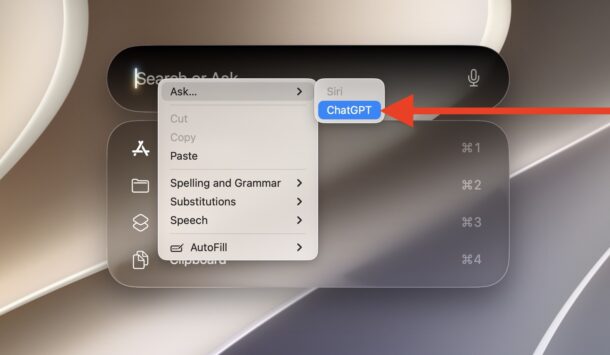
- در کادر جستوجو کلیک راست کنید، سپس به بخش «Ask» بروید و گزینه «ChatGPT» را انتخاب کنید.
- اکنون پرسش یا درخواست خود را مانند همیشه وارد کنید تا به ChatGPT ارسال شود.
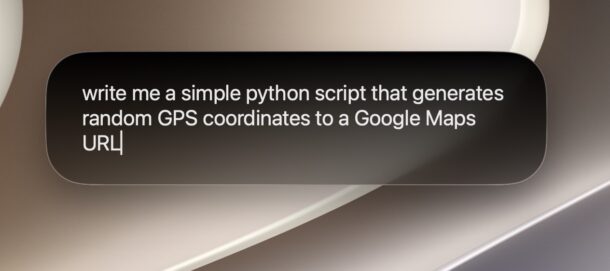
- ChatGPT پاسخ شما را بهجای Siri یا Spotlight نمایش خواهد داد.
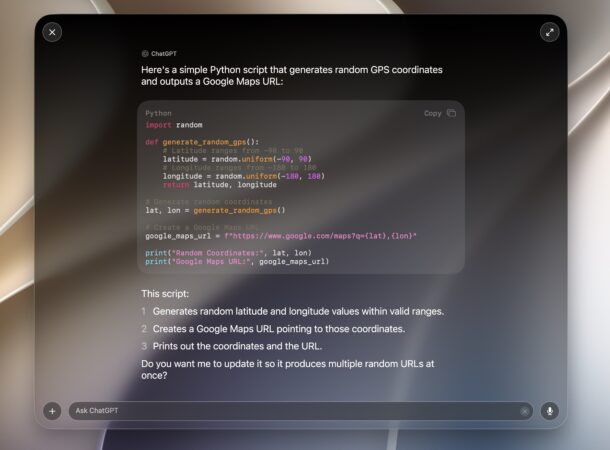
در نمونهای که در تصاویر بالا نشان داده شده است، از Spotlight برای درخواست نوشتن یک اسکریپت ساده پایتون از ChatGPT استفاده شده و ChatGPT بلافاصله همانجا در رابط Spotlight، کد موردنیاز را ارائه کرده است.
دوباره تأکید میشود که برای استفاده از این قابلیت ChatGPT در Spotlight نیازی به ورود به حساب OpenAI یا ChatGPT ندارید؛ تنها کافی است افزونه را در مک فعال کنید. برخی کاربران گزارش کردهاند که این گزینه بهصورت پیشفرض فعال است و برخی دیگر باید آن را دستی فعال کنند. اگر میخواهید ChatGPT را به حساب کاربری خود متصل کنید، میتوانید این کار را از مسیر تنظیمات Siri > Extensions انجام دهید.
اگر مدتهاست اپلیکیشن ChatGPT را برای مک نصب کردهاید، احتمالاً با میانبر Option+Spacebar برای دسترسی مستقیم به ChatGPT آشنا هستید؛ اما قرار گرفتن ChatGPT داخل Spotlight به این شکل، قابلیت بسیار کاربردیای است که از همان میانبر Spotlight که قبلاً به آن عادت کردهاید استفاده میکند. علاوه بر این، با این روش میتوانید بدون دانلود اپلیکیشن ChatGPT هم از ChatGPT روی مک استفاده کنید.
این قابلیت را امتحان کنید؛ ویژگی بسیار کاربردیای است و افزوده شدن آن به Spotlight، Siri AI و جدیدترین نسخههای macOS را میتوان یک بهبود مفید دانست.