
چگونه پس از اختلال GPT-6.1 Sol در OpenAI، وظایف Codex را بازیابی کنیم
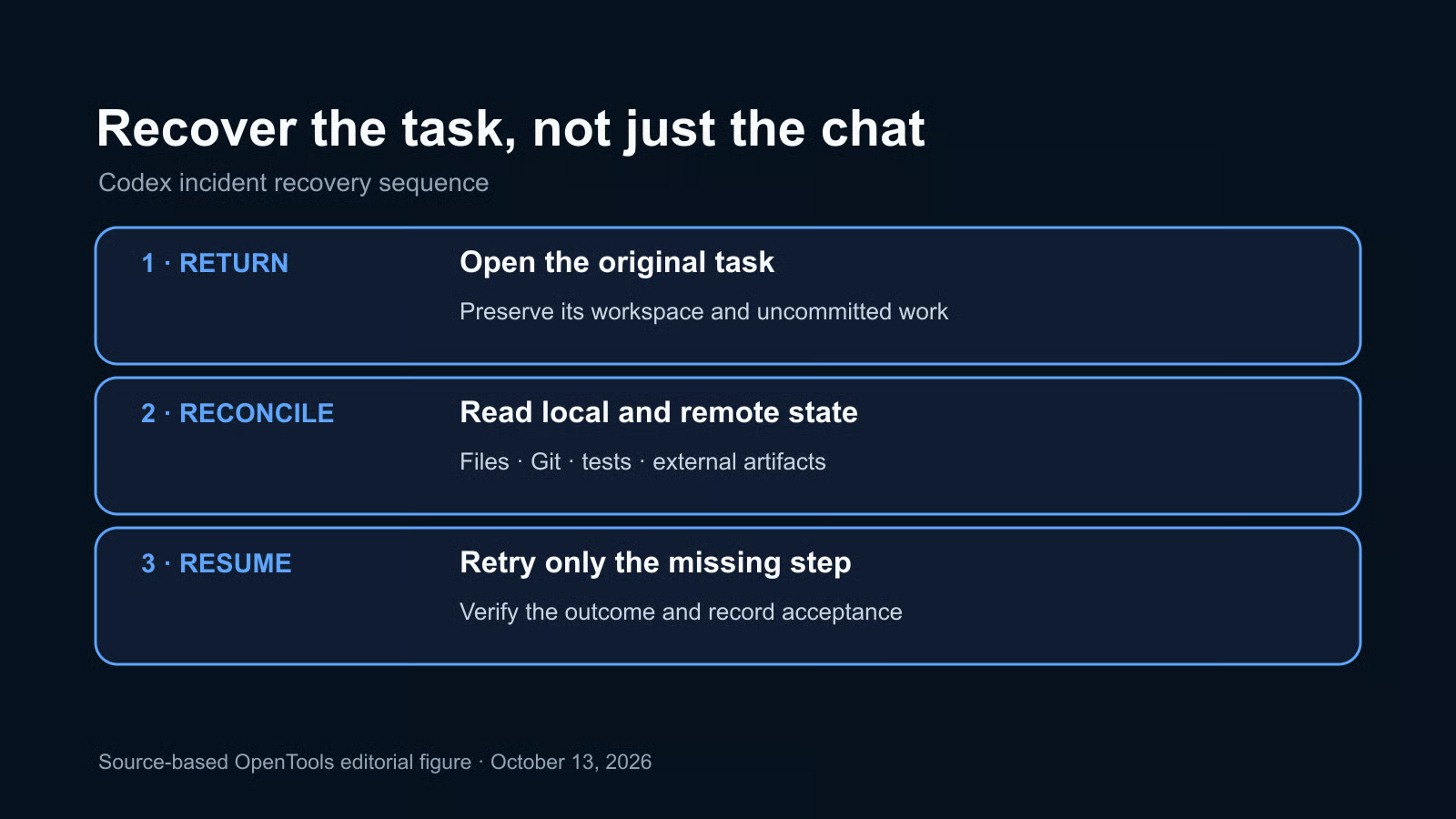
بازیابی Codex
نوشته تیم OpenTools — ۱۳ اکتبر ۲۰۲۶
OpenAI اختلال GPT-6.1 Sol در ۱۳ اکتبر را برطرف کرده است، اما یک وظیفه متوقفشده در Codex ممکن است همچنان شامل کارهای ذخیرهنشده باشد. روند بازیابی باید از همان وظیفه اصلی آغاز شود و سپس فایلها، Git و اقدامات خارجی بررسی شوند؛ بعد از آن میتوان هرگونه تلاش دوباره را انجام داد.
پیش از شروع یک وظیفه جدید، به وظیفه اصلی بازگردید
OpenAI اختلال GPT-6.1 Sol را در ساعت ۱۶:۳۶ به وقت UTC برطرف کرد. این شرکت اعلام کرده بود که Codex Web، API، CLI و VS Code تحت تأثیر قرار گرفتهاند. اگر یک وظیفه ابری در آن بازه متوقف شده است، ابتدا همان وظیفه اصلی را باز کنید.
راهنمای Codex Cloud در OpenAI توضیح میدهد که شروع یک وظیفه جدید، فضای کاری جداگانهای ایجاد میکند و تغییرات ذخیرهنشده یک وظیفه دیگر را بازیابی نمیکند. ادامه کار در وظیفه اصلی، بهترین شانس را برای مشاهده همزمان فایلها، تاریخچه فرمانها و آخرین پاسخ فراهم میکند.
اگر وظیفه اصلی در دسترس نیست، پیش از تماس با پشتیبانی، لینک یا شناسه آن و آخرین زمان دسترسی را ثبت کنید. تصور نکنید که یک فضای کاری خالی جدید به معنای حذف شدن تغییرات قبلی است.
پیش از درخواست ادامه کار از Codex، وضعیت فایلها و خروجیها را بررسی کنید
آخرین پیام قابل مشاهده دستیار را بهعنوان مدرک کامل در نظر نگیرید. خود مخزن را بررسی کنید: git status --short --branch، تفاوتها، فایلهای تولیدشده، خروجی آزمونها و هر commit ایجادشده در طول وظیفه را بررسی کنید. کارهای نامرتبط ذخیرهنشده را حفظ کنید.
سپس خروجیهای خارجی را که ممکن است وظیفه روی آنها اثر گذاشته باشد بررسی کنید؛ مانند pull request، استقرار، issue، مهاجرت پایگاه داده یا انتشار بسته. ممکن است پاسخ پس از آنکه یک سرویس خارجی اقدامی را پذیرفته است، با پایان زمان انتظار مواجه شود. بنابراین پرسش اصلی در بازیابی این است که اکنون چه وضعیتی وجود دارد، نه اینکه آیا پیام گفتوگو موفقیت را نشان داده است یا خیر.
آخرین مرحله تأییدشده و نخستین مرحله نامطمئن را یادداشت کنید. این مرز به وظیفه ادامهیافته کمک میکند از نقطهای دقیق ادامه دهد و کارهای انجامشده را دوباره تکرار نکند.
ابتدا کارهای فقطخواندنی را ادامه دهید، سپس کوچکترین اقدام ناقص را دوباره اجرا کنید
با بررسیها آغاز کنید: وضعیت فایلها، شاخه فعلی، گزارش آزمونها، وضعیت اشیای راه دور و داشبوردهای ارائهدهندگان. پس از مشخص شدن وضعیت واقعی، فقط عملیات ناقص را با همان شناسه پایدار دوباره اجرا کنید؛ البته در صورتی که سامانه از قابلیت idempotency پشتیبانی کند.
در یک وظیفه برنامهنویسی، این کار ممکن است به معنای اجرای دوباره یک آزمون ناموفق باشد، نه تولید دوباره patch. برای یک pull request، پیش از ایجاد مورد جدید، فهرست pull requestهای موجود در راه دور را بررسی کنید. در یک گردش کار API، پیش از ارسال دوباره یک درخواست POST، رکورد برنامه را بررسی کنید.
در هنگام بازیابی از پاکسازی گسترده خودداری کنید. بازنشانی شاخه، حذف فایلها یا آغاز کار از یک فضای کاری تازه میتواند شواهد لازم برای تشخیص تکمیل ناقص کار از عدم تکمیل آن را از بین ببرد.
بازیابی ارائهدهنده را از مشکلات پیکربندی محلی جدا کنید
این اختلال، GPT-6.1 Sol را در سطوح مشخصشده تحت تأثیر قرار داده بود، اما صفحه وضعیت OpenAI یادآوری میکند که دسترسی هر کاربر یا سرویس میتواند متفاوت باشد. اگر پس از رفع اختلال، وظیفه اصلی همچنان با مشکل مواجه است، ابتدا یک اقدام کوچک فقطخواندنی را در همان سطح آزمایش کنید و سپس یک سطح جایگزین پشتیبانیشده را امتحان کنید.
اختلال محدود به یک کلاینت میتواند به یک نشست قدیمی برنامه، کنترل شبکه محلی یا افزونه مرتبط باشد. مشکلی که فقط به یک مخزن محدود است ممکن است ناشی از مجوزها یا تنظیمات محیط باشد. خطایی که در چند کلاینت با یک حساب یکسان رخ میدهد، شواهد قویتری برای بررسی پشتیبانی فراهم میکند.
راهنمای رفع مشکلات پیامهای خطای ChatGPT در OpenAI توصیه میکند در صورت ادامه خطا، برنامه را دوباره بارگذاری کنید، صفحه وضعیت را بررسی کنید و زمانها و اطلاعات تشخیصی را جمعآوری کنید. این مراحل را پس از حفظ وضعیت وظیفه انجام دهید.
بازیابی را با یک بررسی پذیرش کوچک به پایان برسانید
پس از ادامه کار، نتیجه موردنظر را بهصورت مستقیم بررسی کنید. تفاوتها را مرور کنید، آزمون مرتبط را اجرا کنید، شیء ایجادشده در سرویس راه دور را بررسی کنید و مطمئن شوید اقدام تکراری ایجاد نشده است. پس از اطمینان از صحت کار، آن را commit یا به شکل دیگری حفظ کنید.
شناسه وظیفه، سطح تحت تأثیر، زمان وقوع اختلال، اقدام بازیابی و وضعیت نهایی را ثبت کنید. این کار یک یادداشت قابل استفاده برای رخدادهای بعدی ایجاد میکند و وابستگی به تاریخچه گفتوگو را کاهش میدهد.
اختلال OpenAI مربوط به زیرساخت مشترک بود؛ اما وضعیت تکمیل هر کار همچنان به همان وظیفه وابسته است. برای اطلاعات آینده درباره Codex و Work میتوانید صفحه سازمان OpenAI در OpenTools را دنبال کنید.
شکل: مسیر بازیابی Codex از وظیفه اصلی تا بررسی وضعیت محلی و خارجی و سپس کوچکترین تلاش دوباره امن. منابع: وضعیت OpenAI و استفاده از Codex Cloud. شکل توسط تیم OpenTools تهیه شده و از محتوای بیانی شخص ثالث استفاده نشده است.