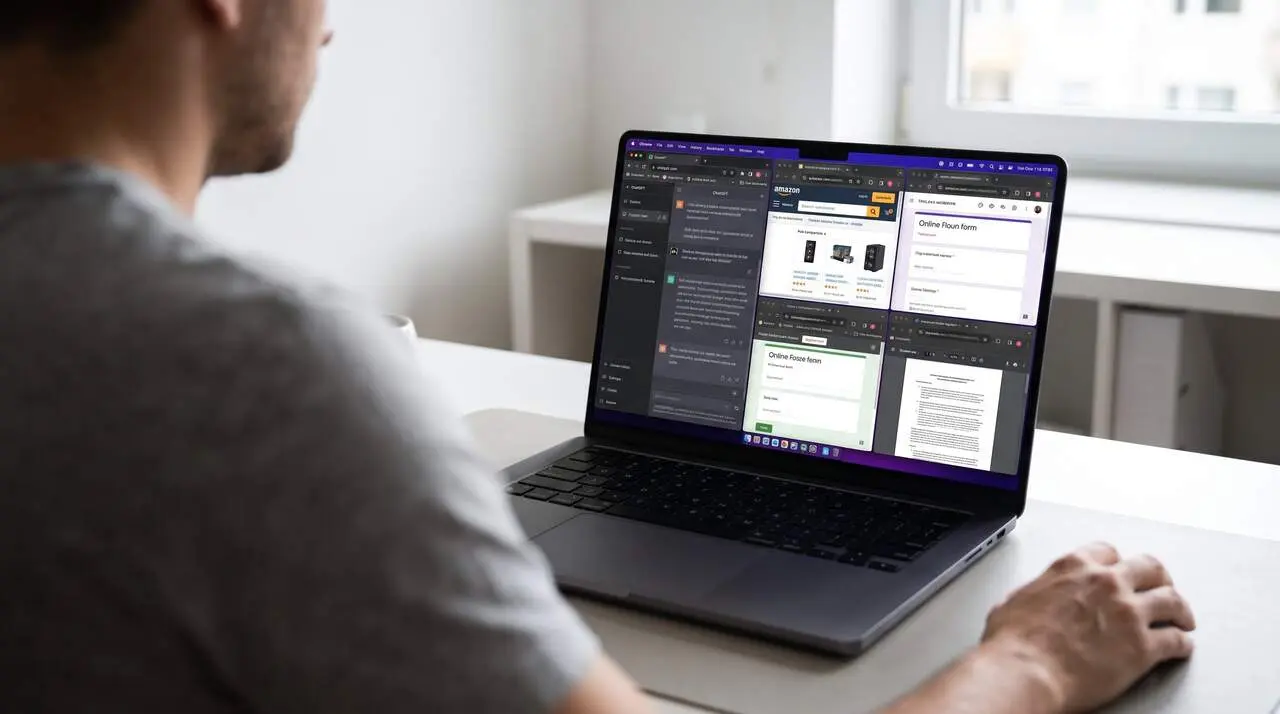
چگونه ChatGPT میتواند سه زبانه کروم را همزمان کنترل کند؟
ChatGPT اکنون میتواند با اجازه صریح کاربر، محتوای چند زبانه باز در مرورگر کروم را بخواند و آنها را کنترل کند. بر اساس مستندات رسمی OpenAI، نسخه بهروزشده افزونه این امکان را فراهم میکند که صفحات باز مرورگر، چه در نسخه وب و چه در برنامه دسکتاپ ChatGPT، بهعنوان زمینه گفتوگو استفاده شوند. این قابلیت یکی از کارهای رایج کاربران را آسانتر میکند: انتقال اطلاعات از یک زبانه به زبانه دیگر، بدون نیاز به کپیکردن دستی آنها.
فرض کنید پیش از خرید، سه مبل مختلف را در زبانههای جداگانه باز کردهاید. بهجای جابهجایی مداوم میان پنجرهها، میتوانید از ChatGPT بخواهید آنها را با یکدیگر مقایسه کند. این قابلیت هنوز بهتدریج در اختیار کاربران قرار میگیرد و برای همه به یک شکل فعال نیست، اما همین تغییر نشان میدهد که کار با مرورگر میتواند مستقیمتر و سادهتر شود؛ البته نکته مهمی هم وجود دارد که باید به آن توجه کرد.
ChatGPT با زبانههای کروم چه کارهایی میتواند انجام دهد؟
چگونه اطلاعات چند صفحه را میخواند؟
این قابلیت به ChatGPT اجازه میدهد محتوای چند زبانه باز را بهعنوان زمینه گفتوگو در نظر بگیرد. به زبان ساده، دستیار میتواند صفحات مشخصشده از سوی کاربر را بررسی کند و با اطلاعات موجود در آنها کار کند؛ بنابراین، عملکردش فقط به متنی محدود نیست که کاربر در کادر گفتوگو مینویسد.
برای فعالکردن این تعامل، کافی است در ChatGPT به Chrome اشاره کنید؛ البته به شرط آنکه افزونه مربوطه نصب شده باشد و برای حساب کاربری شما در دسترس قرار گرفته باشد. در حالت Chat، دستیار میتواند صفحات را بررسی کند، از محتوای آنها خلاصه تهیه کند و اطلاعاتشان را با یکدیگر مقایسه کند. شاید این تفاوت در نگاه اول کوچک به نظر برسد، اما زمانی که اطلاعات میان چند وبسایت مختلف پراکنده است، کاربرد زیادی دارد.
- مقایسه قیمتها و ویژگیهای محصولات مختلفی که در زبانههای جداگانه باز هستند.
- خلاصهکردن محتوای چند صفحه، بدون نیاز به کپیکردن جداگانه اطلاعات هر صفحه.
- بررسی خدمات پیمانکاران و آمادهکردن پیامی بر اساس اطلاعات بهدستآمده.
- انتقال قیمتها و مشخصات محصولات به یک جدول مقایسهای.
تفاوت حالتهای Chat و Work چیست؟
حالت Chat بر بررسی، سازماندهی و توضیح اطلاعات موجود در زبانهها تمرکز دارد. در مقابل، حالت Work یک گام جلوتر میرود و میتواند مستقیماً با صفحات تعامل کند؛ یعنی اقداماتی را که کاربر درخواست کرده است، انجام دهد.
برای مثال، در حالت دوم میتوان فرمی برای ثبتنام را با استفاده از اطلاعات موجود در زبانهای دیگر تکمیل کرد، پیام فرستاد یا فایل دانلود کرد. این تفاوت اساسی است: خواندن یک صفحه با تغییر محتوای آن یا انجام کاری به نمایندگی از کاربر یکسان نیست. به همین دلیل، بهتر است پیش از تأیید هر عملیات، درخواست و اقدام موردنظر را بهدقت بررسی کنید.
OpenAI این قابلیت را گسترشی در امکان کار با رایانه از طریق Chrome معرفی میکند. در عمل، این ویژگی نیاز به جابهجایی دستی میان صفحات را کاهش میدهد، اما بررسی نتیجه همچنان ضروری است. اگر اطلاعات بهدرستی تفسیر نشوند، ممکن است مقایسهای نادرست شکل بگیرد یا فرمی با اطلاعات اشتباه تکمیل شود.
چگونه این قابلیت را امتحان کنیم و مجوزها را بررسی کنیم؟
برای شروع به چه چیزهایی نیاز داریم؟
برای استفاده از این قابلیت، باید برنامه دسکتاپ ChatGPT و نسخه بهروزشده افزونه آن برای مرورگر Google Chrome را نصب داشته باشید. دسترسی به این امکان ممکن است با توجه به طرح اشتراک، منطقه جغرافیایی و دستگاه متفاوت باشد؛ بنابراین، مشاهدهنکردن این گزینه لزوماً به معنای وجود مشکل در مرورگر نیست.
- برنامه ChatGPT را روی رایانه نصب کنید یا آن را بهروزرسانی کنید.
- افزونه ChatGPT برای Chrome را نصب کنید و مطمئن شوید که فعال است.
- صفحات موردنظر را در چند زبانه Google Chrome باز کنید.
- گفتوگویی را آغاز کنید و با اشاره به Chrome مشخص کنید که میخواهید با زبانههای باز کار کنید.
- اگر قصد خلاصهسازی یا مقایسه اطلاعات را دارید، حالت Chat را انتخاب کنید؛ اگر میخواهید دستیار روی صفحات اقدامی انجام دهد، حالت Work را برگزینید.
- درخواست مجوز را بخوانید و فقط در صورتی دکمه تأیید مربوطه را بزنید که با دسترسی افزونه به سابقه مرور خود موافق باشید.
دسترسی به سابقه مرور موضوع کماهمیتی نیست. این سابقه ممکن است شامل جستوجوها، نشانیهای داخلی محل کار یا اطلاعات حساس دیگری باشد. درخواست مجوز صریح، فرصتی برای تصمیمگیری در اختیار کاربر میگذارد تا پیش از تأیید دسترسی، بررسی کند آیا زبانههای باز حاوی اطلاعاتی هستند که نمیخواهد با دستیار به اشتراک بگذارد یا خیر.
نوار کناری در کدام مرورگرها پشتیبانی میشود؟
طبق مستندات OpenAI، نوار کناری با مرورگرهای Chrome، Edge، Brave و Vivaldi سازگار است. سازگاری Opera محدودتر است: در این مرورگر میتوان به زبانهها اشاره کرد و از طریق برنامه دسکتاپ، مرورگر را کنترل کرد، اما همه قابلیتهای نوار کناری به همان شکل در دسترس نیستند.
این نوار کناری امکان مشاهده تاریخچه کامل گفتوگوها در حالتهای Chat و Work را بدون ترک صفحهای که در حال مشاهده آن هستید، فراهم میکند. برای کسانی که مرتب میان تحقیق، ایمیل و اسناد جابهجا میشوند، این پیوستگی میتواند وقفههای مکرر را کاهش دهد.
بااینحال، باید دسترسی واقعی را بررسی کرد. صرف مشاهده نماد افزونه به این معنا نیست که همه قابلیتها فعال هستند. دسترسی ممکن است به حساب کاربری، دستگاه یا عرضه تدریجی این قابلیت از سوی OpenAI بستگی داشته باشد.
چه تفاوتی با Atlas و Gemini دارد؟
چرا این قابلیت بخشی از راهبرد پیشین Atlas را جایگزین میکند؟
اهمیت این قابلیت در آن است که OpenAI بهجای حفظ یک مرورگر مستقل، تجربه مرور وب را به سمت ChatGPT و Codex سوق داده است. طبق یادداشتهای رسمی انتشار ChatGPT، مرورگر Atlas در ۹ اوت ۲۰۲۶ از کار افتاد.
این شرکت پیشتر توضیح داده بود که قصد دارد تجربهای توانمندتر برای مرور وب را در ChatGPT و Codex، ابزار برنامهنویسی خود، توسعه دهد. قابلیتهای کار با چند زبانه در Chrome بخشی از همین تغییر مسیر هستند: کاربر میتواند مرورگری را که از قبل استفاده میکند نگه دارد و امکان تعامل با دستیار را به آن اضافه کند.
برای کاربران، تفاوت عملی روشن است. دیگر لازم نیست صرفاً برای مقایسه صفحات، محیط جداگانهای باز کنند؛ اما همچنان باید بررسی کنند که افزونه چه اطلاعاتی را به اشتراک میگذارد و در حالت Work چه اقداماتی میتواند انجام دهد.
این قابلیت چه شباهتی به Gemini در Chrome دارد؟
گوگل پیشتر قابلیتی در Gemini ارائه کرده است که میتواند با چند زبانه Chrome کار کند و به سرویسهایی مانند Gmail، Google Calendar و Google Drive متصل شود. ChatGPT نیز در همین دسته از ابزارها قرار میگیرد، اما راهکار آن بر یکپارچهسازی کنترل زبانهها با حالتهای Chat و Work تمرکز دارد.
در نتیجه، حریم خصوصی به یکی از عوامل اصلی تصمیمگیری تبدیل میشود. افزونهای که زبانهها را میخواند، ممکن است به اطلاعات مربوط به خریدها، اسناد داخلی، جستوجوهای شخصی یا نشانیهای محل کار دسترسی پیدا کند. به همین دلیل، درخواست مجوز صریح و بررسی صفحات باز صرفاً تشریفات اداری نیستند.
- این قابلیت برای شما کاربرد دارد اگر افزونه ChatGPT را نصب کردهاید و میتوانید در گفتوگو به Chrome اشاره کنید.
- میتوانید مقایسه انجام دهید اگر ChatGPT بیش از یک زبانه را شناسایی کند و بتواند محتوای آنها را خلاصه کند.
- میتوانید از حالت Work استفاده کنید اگر این حالت برای حساب شما فعال باشد و دستیار امکان انجام عملیات روی صفحات را ارائه دهد.
- ممکن است هنوز به این قابلیت دسترسی نداشته باشید اگر گزینه مربوط به Chrome نمایش داده نمیشود، افزونه در دسترس نیست یا عرضه تدریجی هنوز شامل حساب شما نشده است.
- باید مجوزها را بررسی کنید اگر زبانهها حاوی جستوجوهای حساس یا نشانیهای داخلی محل کار هستند.
پیش از تکمیل فرم، ارسال پیام یا دانلود فایل، محتوای مورد استفاده و اقدام پیشنهادی را بررسی کنید. برنامه ChatGPT، افزونه و مرورگر را بهروز نگه دارید، مجوزها را هر از گاهی بازبینی کنید و هنگامی که به زبانههای حساس نیازی ندارید، آنها را ببندید. اگر متوجه اقدامی شدید که درخواست نکردهاید، اطلاعات نادرستی وارد شده است یا نمیتوانید دسترسی را لغو کنید، استفاده از افزونه را متوقف کنید و از پشتیبانی رسمی OpenAI یا متخصصی مورداعتماد کمک بگیرید.
ChatGPT دیگر فقط به پاسخدادن بر اساس متنی که در اختیارش قرار میدهید محدود نیست: این ابزار با دریافت مجوز مناسب میتواند چند زبانه Chrome را بخواند و روی آنها اقداماتی انجام دهد. این قابلیت میتواند در مقایسه اطلاعات، تکمیل فرمها و تهیه خلاصه در زمان صرفهجویی کند، اما کنترل همچنان در اختیار شماست. مجوزها را بررسی کنید، درستی هر نتیجه را بسنجید و به یاد داشته باشید که راحتی استفاده نباید بر حریم خصوصی اولویت پیدا کند.
پرسشهای متداول
- آیا ChatGPT میتواند همه زبانههای Chrome را بخواند؟
- این ابزار میتواند با چند زبانه کار کند، مشروط بر اینکه افزونه نصب شده باشد، قابلیت برای حساب کاربری در دسترس باشد و کاربر مجوز صریح بدهد. دسترسی به آن به طرح اشتراک، منطقه جغرافیایی و دستگاه بستگی دارد.
- تفاوت حالتهای Chat و Work چیست؟
- حالت Chat میتواند محتوای صفحات را بررسی، خلاصه و مقایسه کند. حالت Work مستقیماً روی زبانهها اقدام میکند؛ برای مثال، فرمها را تکمیل میکند، پیام میفرستد یا فایل دانلود میکند.
- کدام مرورگرها با نوار کناری سازگارند؟
- طبق اعلام OpenAI، Chrome، Edge، Brave و Vivaldi از این قابلیت پشتیبانی میکنند. در Opera نیز میتوان به زبانهها اشاره کرد و مرورگر را از طریق برنامه دسکتاپ کنترل کرد، اما امکانات محدودتر است.
- آیا باید برای دسترسی به سابقه مرور مجوز بدهم؟
- بله. افزونه برای دسترسی به سابقه مرور درخواست مجوز صریح میکند، زیرا این سابقه ممکن است شامل جستوجوها، نشانیهای داخلی محل کار و اطلاعات حساس دیگر باشد. پیش از تأیید، اطلاعات موجود در صفحات باز را بررسی کنید.