دیگر نیازی به پرامپتهای صدکلمهای نیست؛ با ابزار Sketch در ChatGPT دقیقاً همان چیزی را ترسیم کنید که در ذهن دارید
میگویند یک تصویر بهاندازه هزار کلمه ارزش دارد؛ قابلیتی که در مدل جدید تولید تصویر ChatGPT با نام Images 2.5 بهخوبی دیده میشود. بهجای اینکه زمان زیادی صرف نوشتن پرامپتهای طولانی و پیچیده کنید تا تصویر موردنظرتان را توضیح دهید، میتوانید مستقیماً در ChatGPT طرحی اولیه بکشید و سپس جزئیات آن را بهتدریج اصلاح کنید.
این قابلیت حتی با حساب رایگان نیز قابل استفاده است و میتوانید طرح خود را به هر اندازه که میخواهید ساده یا مفصل بکشید. اگرچه ممکن است برخی خروجیها همچنان ظاهر صیقلی و مصنوعی تصاویر هوش مصنوعی را داشته باشند، نتایج از نظر انطباق با طرح اولیه چشمگیرند.
مهمتر از همه، این روش کنترل بسیار بیشتری بر نتیجه نهایی در اختیارتان میگذارد؛ زیرا میتوانید کوچکترین جزئیات هر بخش از تصویر را تغییر دهید.
۱. فعالکردن ابزار Sketch
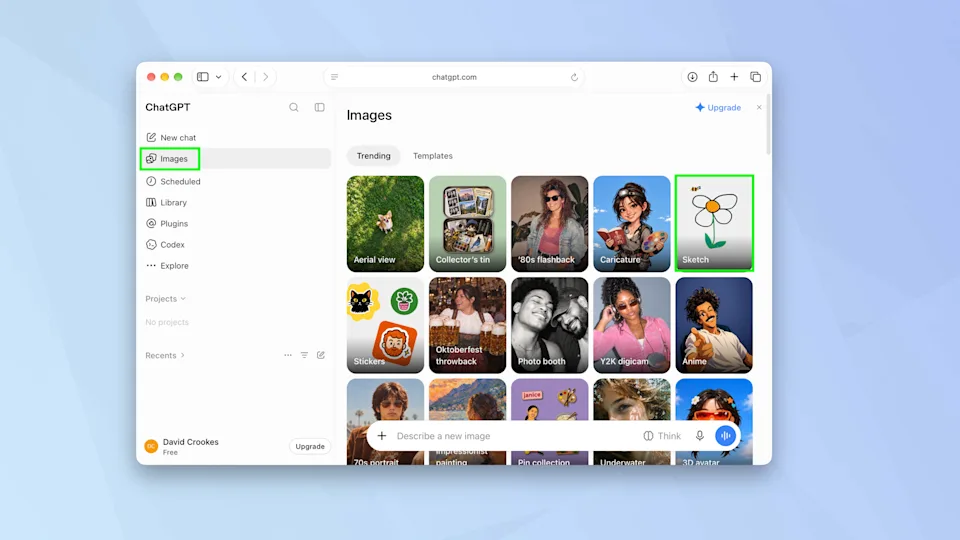
برای استفاده از قابلیت Sketch، از نوار کناری گزینه Images را انتخاب کنید. در دستگاههای همراه، میتوانید با لمس نماد گوشه بالای سمت چپ، منو را باز کنید و از آنجا وارد بخش Images شوید. سپس گزینه Sketch را انتخاب کنید.
راه دیگر این است که در کادر متنی عبارت @Sketch را تایپ کنید و پس از ظاهرشدن گزینه مربوط، آن را انتخاب کنید.
۲. شروع به ترسیم
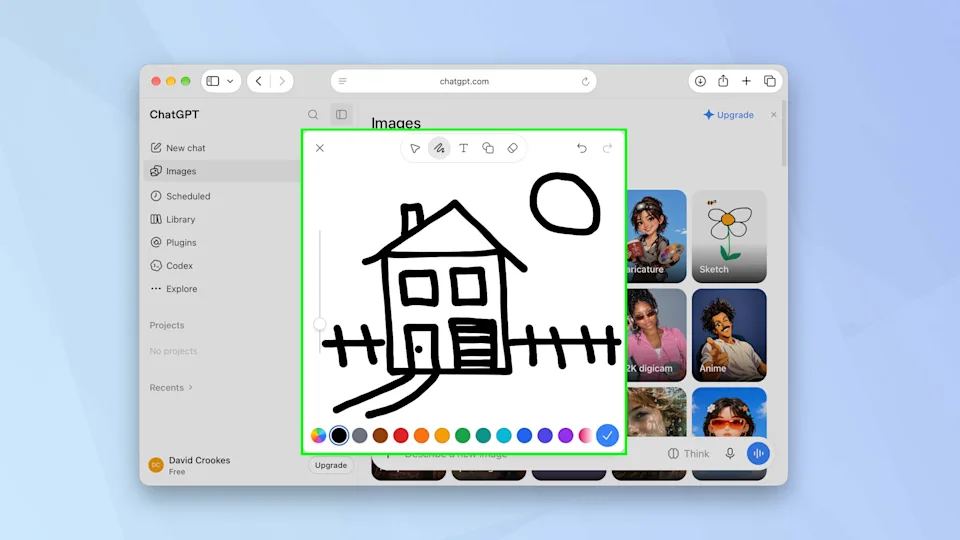
حالا میتوانید نقاشیکردن را شروع کنید. انجام این کار ممکن است در دستگاههای همراه آسانتر باشد، زیرا میتوانید با انگشت یا قلم لمسی روی صفحه نقاشی بکشید. البته در رایانه نیز امکان استفاده از ماوس یا ترکپد وجود دارد. هدف خلق یک اثر هنری نیست؛ کافی است طرحی بکشید که تا حدی شبیه تصویر موردنظرتان باشد.
۳. استفاده از ابزارهای ترسیم
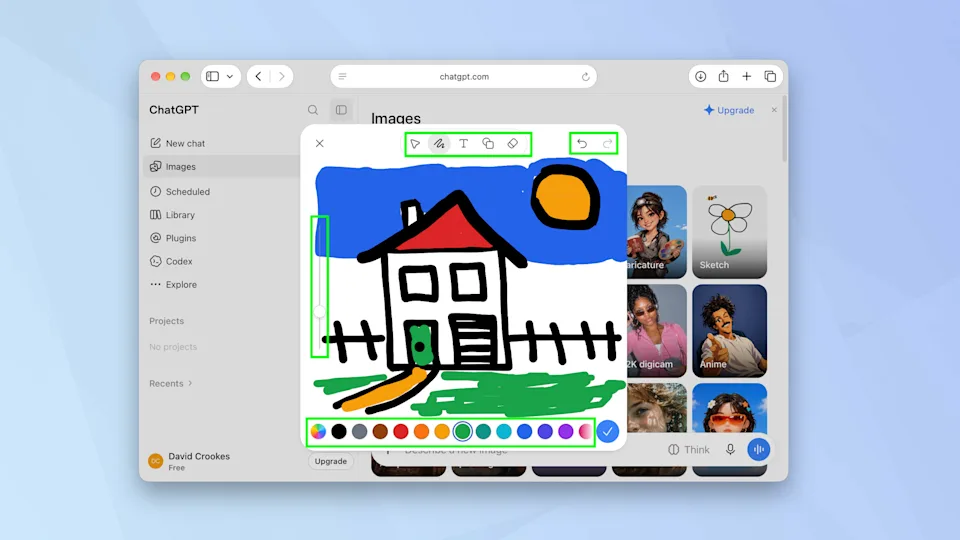
هنگام ترسیم، میتوانید از ابزارهای مختلف موجود استفاده کنید. در بالای صفحه، گزینههایی برای کشیدن خط، واردکردن متن، استفاده از شکلها و فلشها و پاککردن بخشهایی از طرح قرار دارند. دکمههای بازگرداندن و انجام دوباره تغییرات نیز در دسترس هستند.
در سمت چپ صفحه، یک نوار لغزنده برای تنظیم اندازه قلم وجود دارد. در پایین صفحه نیز مجموعهای از رنگها و یک چرخه رنگ دیده میشود که امکان انتخاب هر طیف رنگی دلخواه را فراهم میکند.
۴. کلیک روی علامت تیک
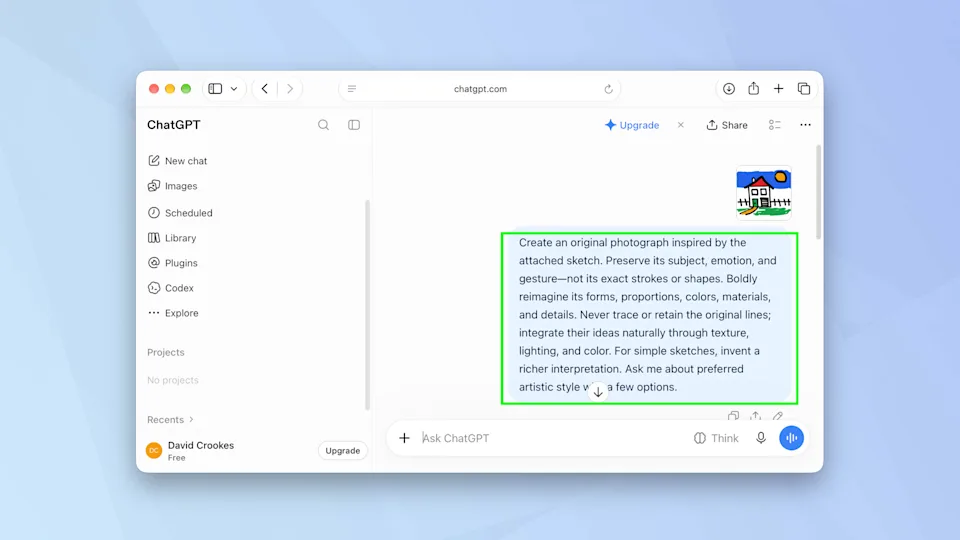
پس از پایان ترسیم، کافی است روی دکمه آبیرنگ علامت تیک کلیک کنید. ChatGPT طرح را بلافاصله و بدون هیچ مرحله دیگری به یک عکس تبدیل نمیکند؛ بلکه از شما میخواهد توضیح دهید تصویر نهایی باید چه ظاهری داشته باشد و خودش نیز یک پرامپت پیشنهادی ارائه میکند.
در صورت تمایل میتوانید همان پرامپت پیشنهادی را بپذیرید یا توضیحات دلخواهتان را وارد کنید. برای مثال، من بهطور مشخص از ChatGPT خواستم تصویر را به شکل یک عکس تولید کند. پس از آمادهشدن توضیحات، دوباره روی دکمه ارسال کلیک کنید تا فرایند تولید تصویر آغاز شود.
۵. استفاده از تصویر تولیدشده
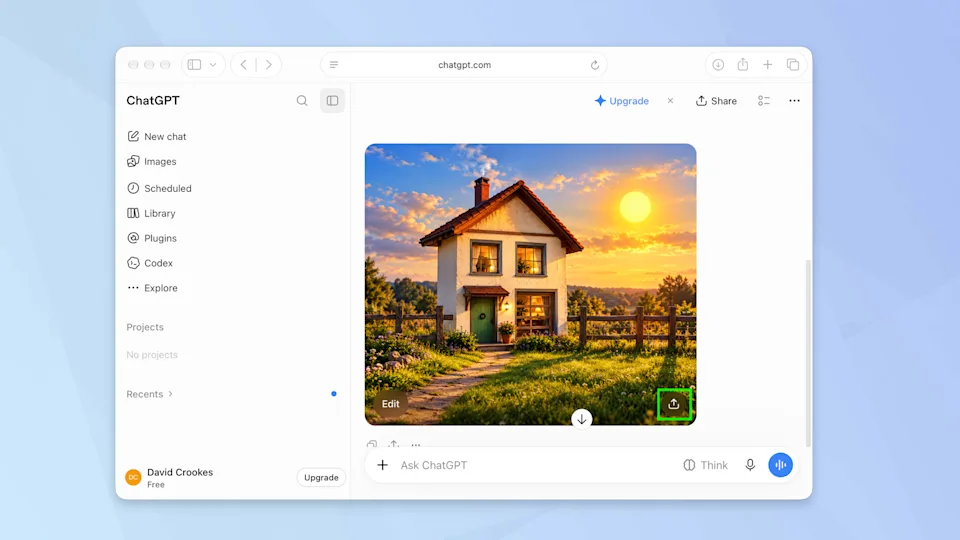
پس از مدت کوتاهی، ChatGPT تصویر نهایی را نمایش میدهد. با انتخاب دکمه Share میتوانید پیوند تصویر را کپی کنید، آن را در شبکههای اجتماعی به اشتراک بگذارید یا فایل تصویر را دانلود کنید.
۶. ویرایش تصویر
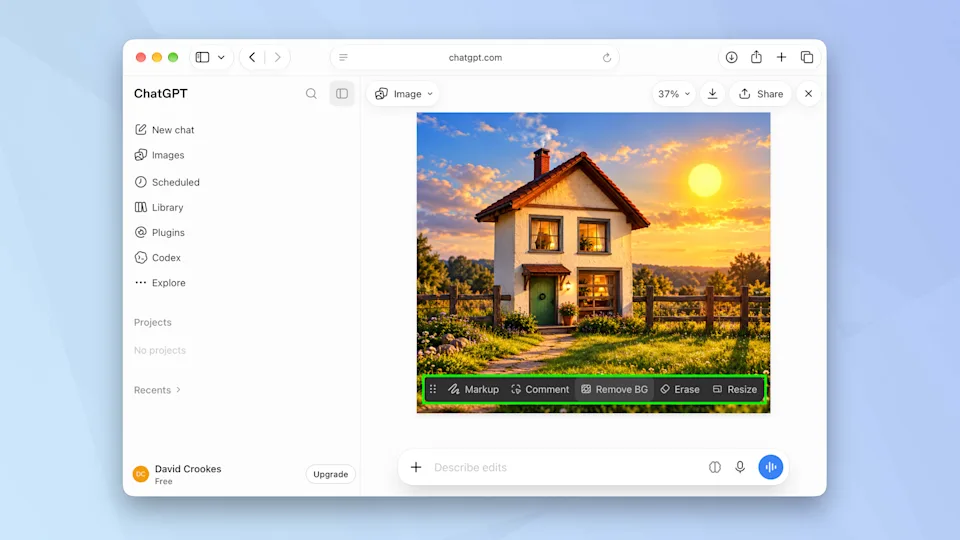
اگر از تصویر تولیدشده کاملاً راضی نیستید، میتوانید گزینه Edit را انتخاب کنید و از ابزارهای موجود برای اصلاح آن کمک بگیرید.
میتوانید روی تصویر علامتگذاری کنید، بخشهای مشخصی را برای ارائه بازخورد هدفمند انتخاب کنید، پسزمینه را حذف کنید، عناصر ناخواسته را پاک کنید یا نسبت ابعاد تصویر را تغییر دهید. گزینههای موجود برای نسبت تصویر شامل مربع، عمودی، استوری، افقی و عریض هستند تا بتوانید قالب مناسب نیاز خود را انتخاب کنید.
۷. اعمال تغییرات
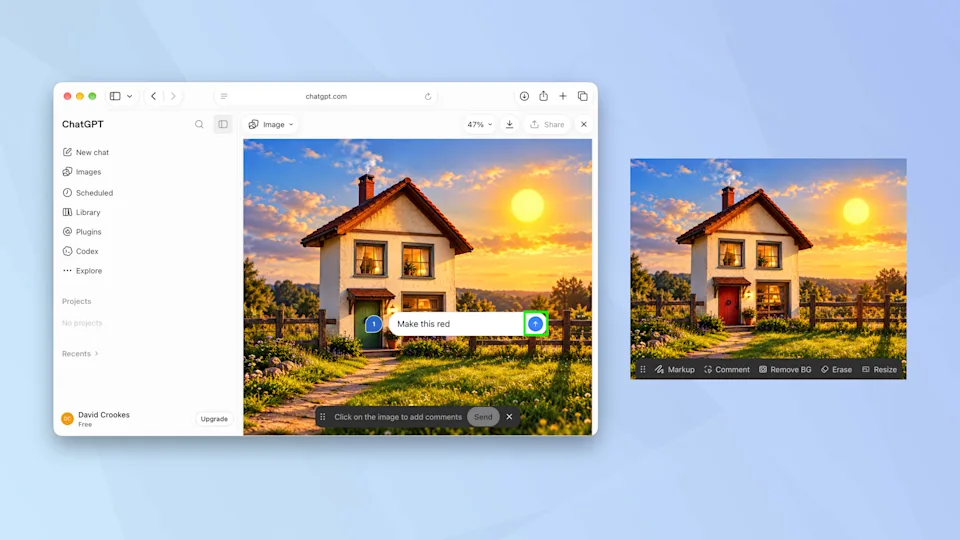
اگر درباره بخشی از تصویر توضیح یا بازخوردی بنویسید و روی دکمه Send کلیک کنید، ChatGPT آن را بررسی میکند و تغییرات لازم را اعمال میکند. به این ترتیب، میتوانید جزئیات تصویر را مطابق سلیقه خود تنظیم کنید و کنترل بیشتری بر نتیجه نهایی داشته باشید.