
چگونه AI Overviews گوگل را غیرفعال کنیم؟ فیلتر Web و پارامتر udm=14
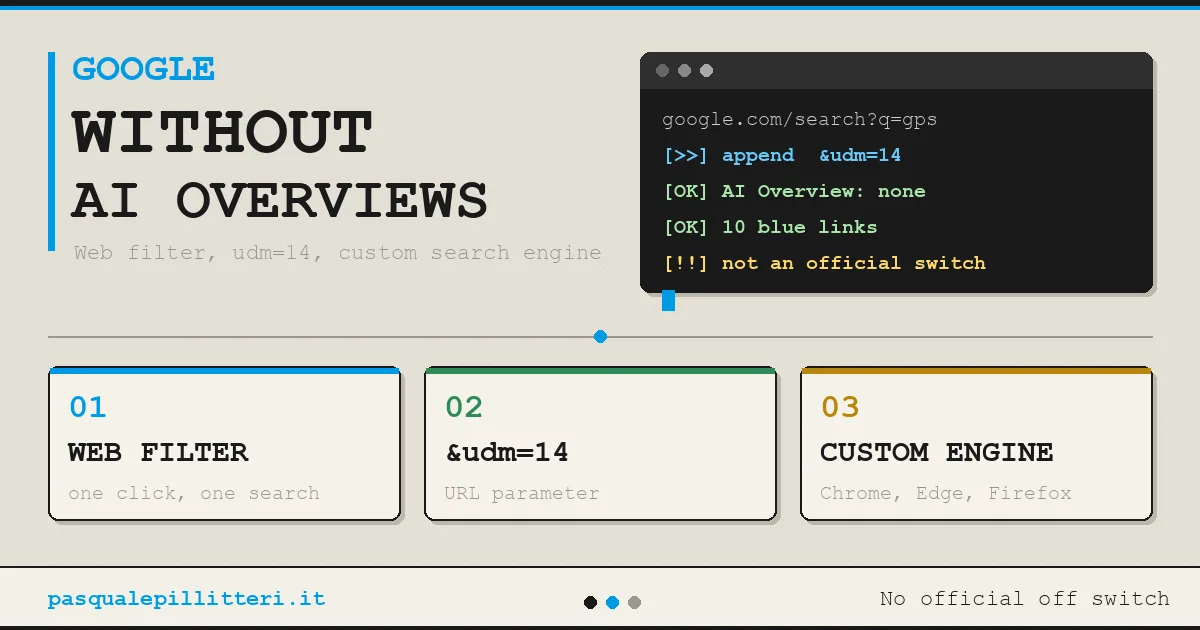
گوگل کلیدی برای خاموش کردن AI Overviews، یعنی خلاصههای تولیدشده با هوش مصنوعی که بالای پیوندهای نتایج جستوجو نمایش داده میشوند، ارائه نمیکند. در صفحه رسمی پشتیبانی گوگل، این قابلیت بخشی اساسی از جستوجو معرفی شده و اعلام شده است که نمیتوان آن را غیرفعال کرد. بااینحال، سه راهکار عملی برای دور زدن آن وجود دارد: استفاده از فیلتر Web، افزودن پارامتر udm=14 به نشانی صفحه و تنظیم یک موتور جستوجوی سفارشی در مرورگر.
AI Overviews بخشی از صفحه نتایج است که در آن مدل هوش مصنوعی گوگل، هرگاه پرسش قابلیت پاسخگویی به شکل خلاصه را داشته باشد، متنی را در بالای صفحه نمایش میدهد و چند منبع را نیز معرفی میکند. طبق دادههای Similarweb، این خلاصهها در ۴۳ درصد جستوجوها ظاهر شدهاند. گوگل در سپتامبر نیز خلاصههای تمامصفحه را تأیید کرد؛ قابلیتی که نتایج ارگانیک را به پایین صفحه میراند و ممکن است آنها را از محدوده قابل مشاهده اولیه خارج کند. برای کسی که بهدنبال راهنما، مقایسه یا یک صفحه رسمی است، این خلاصه اغلب بهجای کمک، مانع دسترسی به اطلاعات میشود.
من در ۱۸ اکتبر ۲۰۲۶، فیلتر Web، پارامتر udm=14 و عملگر -ai را در سایت google.com و با تنظیم زبان روی ایتالیایی آزمایش کردم. درباره روشهای دیگر، از جمله موتور جستوجوی سفارشی، تلفن همراه و افزونهها، به مستندات گوگل و راهنماهایی استناد میکنم که پیوندشان در متن آمده است. هرجا نتیجه آزمایش من با توضیحات یک راهنما تفاوت داشته، این اختلاف را مشخص کردهام.
برای آزمایش فیلتر، میتوانید از جستوجو در حالت Web استفاده کنید. این پیوند یک جستوجوی آزمایشی را مستقیماً در نمای Web باز میکند؛ نیازی به ورود به حساب کاربری نیست و میتوان از هر مرورگری، روی رایانه یا تلفن همراه، استفاده کرد. اگر خلاصه هوش مصنوعی در بالای نتایج ظاهر نشود، فیلتر درست عمل میکند. برای اطلاع از موضع رسمی گوگل نیز میتوانید به صفحه پشتیبانی این شرکت مراجعه کنید.
چرا گوگل گزینهای برای خاموش کردن AI Overviews ارائه نمیکند؟
گوگل قابلیت AI Overviews را که در رابط کاربری با نامهای «AI Overviews» یا «AI-generated overview» نمایش داده میشود، یکی از اجزای اصلی جستوجو و همرده پنلهای اطلاعاتی میداند. در صفحه پشتیبانی این شرکت نیز آمده است که نمیتوان چنین قابلیتهایی را خاموش کرد. تنها گزینهای که ظاهراً به این موضوع مربوط میشود، کلید «AI in Search» در بخش Search Labs است؛ محیطی که گوگل برای آزمایش قابلیتهای جدید در اختیار کاربران قرار میدهد. این گزینه بر ویژگیهای آزمایشی اثر میگذارد و تنظیمی برای خلاصههای معمول نتایج جستوجو نیست.
گزینههای رسمی گوگل در عمل به دو مورد محدود میشوند. دکمههای پسندیدن و نپسندیدن در پایین هر خلاصه برای ارسال بازخورد به گوگل هستند. دکمه «Show more» نیز در دستگاههای همراه، گفتوگو را به AI Mode، یعنی حالت جستوجوی مبتنی بر مکالمه، منتقل میکند. هیچکدام از این گزینهها خلاصه را از صفحه حذف نمیکنند. بنابراین، تمام روشهایی که در ادامه معرفی میشوند راهکارهایی جایگزیناند: آنها کمک میکنند خلاصهها را نبینید، نه اینکه قابلیت تولیدشان را خاموش کنید. گوگل نیز ممکن است هر زمان این روشها را تغییر دهد.
روش اول: فیلتر Web؛ یک کلیک برای هر جستوجو
فیلتر Web تنها ابزار رسمی برای نمایش نتایج جستوجو به این شکل است. گوگل در ۱۴ مه ۲۰۲۴ این قابلیت را با اطلاعیهای از حساب Search Liaison، که دنی سالیوان آن را اداره میکند، معرفی کرد و توضیح داد که فیلتر «فقط پیوندهای متنی را نمایش میدهد». هدف اعلامشده این بود که کاربرانی که ترجیح میدهند فقط پیوند صفحات وب را ببینند، بتوانند چنین نمایی را انتخاب کنند؛ برای مثال، هنگام جستوجوی اسناد طولانی یا کار با دستگاهی که اتصال اینترنت ضعیفی دارد.
- جستوجوی خود را مانند همیشه انجام دهید.
- در ردیف زیر کادر جستوجو، جایی که گزینههایی مانند All، Images، Videos و News دیده میشوند، روی Web کلیک کنید. اگر این گزینه در میان موارد قابل مشاهده نیست، آن را در منوی More پیدا خواهید کرد.
- نتایج را مشاهده کنید؛ در این حالت، فهرست با پیوندهای صفحات وب شروع میشود و خلاصه هوش مصنوعی نمایش داده نمیشود.
در آزمایش من، زبانه Web از ابتدا بین News و More قابل مشاهده بود و انتخاب آن پارامتر udm=web را به نشانی صفحه اضافه کرد. علاوه بر خلاصه هوش مصنوعی، بخش محصولات حمایتشدهای نیز که در نمای All بالای صفحه ظاهر میشد، ناپدید شد. مشکل اصلی این روش، ماندگار نبودن تنظیم است: گوگل انتخاب شما را ذخیره نمیکند و در جستوجوی بعدی دوباره به نمای All برمیگردید؛ بنابراین باید هر بار فیلتر را دستی فعال کنید. وبسایت Schieb.de نیز به همین محدودیت اشاره کرده است.
روش دوم: افزودن پارامتر udm=14 به نشانی صفحه
پارامتر udm بخشی از نشانی گوگل است که نمای نمایش نتایج را تعیین میکند. مقدار udm=14 به نمای Web مربوط است. افزودن دستی این پارامتر همان نتیجه کلیک روی زبانه Web را دارد، با این تفاوت که دیگر لازم نیست دکمه را در صفحه پیدا کنید. کافی است عبارت &udm=14 را به انتهای نشانی صفحه نتایج اضافه کنید و کلید Enter را بزنید.
این روش همچنان کار میکند. در آزمایش من، جستوجویی که با افزودن &udm=14 انجام شد، در نمای Web باز شد و نه خلاصه هوش مصنوعی نمایش داده شد و نه بخش محصولات خرید. وبسایت GeoToolbox نیز گزارش کرده است که این روش در سایتهای google.fr و google.de کار میکند. این منبع همچنین اشاره میکند که زبانه Web اکنون پارامتر udm=web را در نشانی مینویسد؛ من نیز همین رفتار را مشاهده کردم. بااینحال، گوگل udm=14 را بهعنوان رابطی پایدار مستند نکرده است. Schieb.de هشدار میدهد که این پارامتر ممکن است بدون اطلاع قبلی از کار بیفتد.
راه میانبری نیز وجود دارد که از یک وبسایت واسطه استفاده میکند. سایت udm14.com، که PC World آن را معرفی کرده، کادر جستوجویی دارد که کاربر را با پارامتر ازپیشافزودهشده به گوگل هدایت میکند. چنین واسطهای از نظر فنی ممکن است بتواند عبارتهای جستوجوی شما را بخواند. PC World میگوید نشانهای از وقوع چنین کاری وجود ندارد، اما وارد کردن مستقیم پارامتر در نشانی صفحه از اساس نیاز به این واسطه را از بین میبرد.
روش سوم: تنظیم موتور جستوجوی سفارشی در مرورگر
راهکار ماندگارتر این است که فیلتر را به نوار نشانی مرورگر منتقل کنید. برای این کار، یک موتور جستوجوی سفارشی تعریف میکنید که از گوگل همراه با پارامتر udm=14 استفاده کند و سپس آن را بهعنوان موتور پیشفرض تنظیم میکنید. به این ترتیب، هر پرسشی که در نوار نشانی تایپ کنید، مستقیماً در نمای Web جستوجو خواهد شد.
کروم و اج در رایانه
در کروم، ابتدا وارد Settings شوید، سپس Search engine و بعد «Manage search engines and site search» را باز کنید. به بخش «Site search» بروید و روی Add کلیک کنید. در فیلدهای Name و Shortcut هر نام و میانبری که میخواهید وارد کنید؛ برای نمونه، «Google Web» و «gw». سپس رشته زیر را در فیلد URL قرار دهید. پس از ذخیره موتور جستوجو، روی سهنقطه کنار آن کلیک کنید و گزینه «Make default» را انتخاب کنید. در مرورگر اج نیز میتوانید از مسیر مشابهی در تنظیمات استفاده کنید.
نشانی موتور جستوجو:
{google:baseURL}search?q=%s&udm=14عبارت {google:baseURL} متغیری ویژه در کروم است که مرورگر آن را با نشانی گوگل متناسب با کشور شما جایگزین میکند. اگر ترجیح میدهید از یک نشانی ثابت استفاده کنید، میتوانید این آدرس را وارد کنید: https://www.google.com/search?q=%s&udm=14. وبسایت Schieb.de همین قالب را برای کروم و اج پیشنهاد میکند.
فایرفاکس و سافاری
فایرفاکس از نشانی https://www.google.com/search?udm=14&q=%s نیز پشتیبانی میکند. در نسخه دسکتاپ، مطمئنترین روش استفاده از یک نشانک دارای کلیدواژه است؛ یعنی نشانیای که در آن %s قرار دارد و برای آن میانبری دلخواه، مانند «g»، تعریف میکنید. نسخههای جدیدتر فایرفاکس امکان افزودن موتور جستوجو را از بخش Search در تنظیمات نیز فراهم میکنند. سافاری در مک از موتورهای جستوجوی سفارشی پشتیبانی نمیکند؛ بنابراین باید از نشانک، مرورگری دیگر یا ترفندی استفاده کنید که در بخش مربوط به آن توضیح داده شده است.
یک محدودیت در تمام این مرورگرها وجود دارد: موتور جستوجوی سفارشی فقط زمانی فعال میشود که عبارت را در نوار نشانی مرورگر وارد کنید. جستوجوهایی که مستقیماً در صفحه google.com تایپ میشوند، از این فیلتر عبور نمیکنند.
در تلفنهای همراه، گزینهها محدودترند
اپلیکیشن گوگل تنظیمی برای جلوگیری از نمایش خلاصهها ندارد؛ پس از هر جستوجو باید زبانه Web را دستی انتخاب کنید. اگر به راهکاری ماندگار نیاز دارید، سه گزینه پیش روی شماست. نخست، ساخت یک نشانک حاوی پارامتر udm=14 و افزودن آن به صفحه اصلی گوشی است. دوم، استفاده از فایرفاکس در اندروید یا iOS است که از موتور جستوجوی سفارشی پشتیبانی میکند. سوم، روشی برای کروم در اندروید است: این مرورگر اجازه نمیدهد هر نشانی دلخواهی را مستقیماً بهعنوان موتور جستوجو وارد کنید، اما میتوانید به tenbluelinks.org بروید، یک جستوجو انجام دهید و سپس در تنظیمات، «Google Web» را از میان موتورهای جستوجوی اخیراً استفادهشده انتخاب کنید. GeoToolbox این روش را توضیح داده است.
در آیفون، سافاری اجازه تعریف موتور جستوجوی سفارشی را نمیدهد. گزینههای باقیمانده عبارتاند از ذخیره نشانک، استفاده از کروم یا فایرفاکس با روشهای توضیحدادهشده در بالا، یا افزودن عملگر به عبارت جستوجو؛ روش آخری در بخش بعدی بررسی میشود.
ترفند -ai و -noai برای یک جستوجوی مشخص
افزودن -ai یا -noai به انتهای عبارت جستوجو اغلب باعث میشود گوگل خلاصه هوش مصنوعی را نمایش ندهد. این دستور رسمی نیست و باید برای هر جستوجو جداگانه استفاده شود، اما در تلفن همراه نیز کار میکند.
در آزمایش من، افزودن -ai به عبارت «come funziona il gps» باعث شد خلاصه ناپدید شود، اما فهرست نتایج با آنچه در نمای Web دیده بودم تفاوت داشت. برای مثال، وبسایتهای گارمین و ویکیپدیا که در ابتدای فهرست نمای Web قرار داشتند، دیگر در صدر نتایج نبودند. در زبان ایتالیایی خطر دیگری نیز وجود دارد، زیرا «ai» یک حرف اضافه رایج است. این عملگر صفحاتی را که چنین ترکیبی در آنها وجود دارد کنار میگذارد و ممکن است منابع مفید را نیز حذف کند؛ نکتهای که GeoToolbox و Schieb.de هم به آن اشاره کردهاند. بنابراین، بهتر است فقط زمانی از این روش استفاده کنید که فیلتر Web در دسترس نباشد.
افزونههای مرورگر؛ مفید اما ناپایدار
افزونههایی مانند «Hide Google AI Overviews» پس از بارگذاری صفحه، کادر خلاصه را پنهان میکنند. اما گوگل همچنان خلاصه را تولید میکند؛ تفاوت فقط این است که کاربر آن را نمیبیند. Schieb.de نیز بر همین نکته تأکید دارد. این افزونهها به ساختار صفحه وابستهاند و با تغییرات گوگل ممکن است از کار بیفتند؛ در آن صورت، ادامه کارشان به توسعهدهندگان افزونه بستگی خواهد داشت.
برخی افزونههای دیگر کار سادهتری انجام میدهند و پارامتر udm=14 را به تمام جستوجوها اضافه میکنند. برای نمونه، کاربران فایرفاکس میتوانند از افزونه &udm=14 by Baylor استفاده کنند. بهتر است این ابزارها را فقط از فروشگاههای رسمی مرورگر نصب کنید و مجوزهایی را که درخواست میکنند بررسی کنید؛ زیرا یک افزونه جستوجو ممکن است بتواند عبارتهایی را که جستوجو میکنید بخواند.
مقایسه روشها و انتخاب گزینه مناسب
| روش | محل استفاده | ماندگاری تنظیم | محدودیت اصلی |
|---|---|---|---|
| فیلتر Web | رایانه و تلفن همراه، در هر مرورگر و اپلیکیشن گوگل | خیر؛ برای هر جستوجو جداگانه | باید هر بار دوباره روی آن کلیک کنید. |
| پارامتر udm=14 | هر جایی که نوار نشانی وجود دارد | خیر؛ باید دستی وارد شود. | گوگل آن را مستند نکرده است. |
| موتور جستوجوی سفارشی | کروم، اج و فایرفاکس؛ در تلفن همراه نیز با چند مرحله اضافی | بله؛ برای جستوجوهای نوار نشانی | جستوجوهای انجامشده در خود سایت google.com را پوشش نمیدهد. |
| افزونهها | مرورگرهای دسکتاپ | بله | خلاصه را پنهان میکنند، نه اینکه مانع تولید آن شوند؛ همچنین ممکن است از کار بیفتند. |
| عملگر -ai | همه دستگاهها، از جمله اپلیکیشن | خیر؛ برای هر عبارت جداگانه | نتایج را تغییر میدهد و ممکن است منابع مفید را حذف کند. |
با استفاده از نمای Web چه چیزهایی را از دست میدهید؟
نمای Web فقط پیوند صفحات را نشان میدهد؛ بنابراین، علاوه بر خلاصه هوش مصنوعی، برخی قابلیتهای دیگر نیز ناپدید میشوند. در آزمایش من، بخش محصولات حمایتشده حذف شد. GeoToolbox نیز میگوید پنلهای اطلاعاتی و نقشههای محلی در این نما نمایش داده نمیشوند. در نتیجه، کسی که عبارت «داروخانهای که همین حالا باز است» را جستوجو میکند یا بهدنبال قیمت یک محصول است، ممکن است این اطلاعات را از دست بدهد. برای چنین جستوجوهایی بهتر است با یک کلیک به نمای All برگردید.
گزینهای ریشهایتر نیز تغییر موتور جستوجو است. داکداکگو نسخهای بدون قابلیتهای هوش مصنوعی در نشانی noai.duckduckgo.com ارائه میدهد، درحالیکه به گزارش GeoToolbox، بینگ، بریو و اپرا نیز قابلیتهای هوش مصنوعی خود را در جستوجو ادغام کردهاند. تغییر موتور جستوجو مستلزم کنار گذاشتن برخی عادتهاست و ممکن است کیفیت نتایج را در بعضی جستوجوهای محلی کاهش دهد؛ بااینحال، برای بسیاری از کاربران، استفاده از فیلتر در گوگل همچنان سادهترین راهحل میانه است.
پرسشهای متداول درباره AI Overviews گوگل
۱. پس از تنظیم موتور جستوجوی سفارشی، چگونه به جستوجوی معمولی برگردم؟
کافی است دوباره گوگل را بهعنوان موتور جستوجوی پیشفرض انتخاب کنید. در کروم، صفحه موتورهای جستوجو را باز کنید، ورودی استاندارد گوگل را انتخاب کنید و روی «Make default» بزنید. همچنین میتوانید ورودی udm=14 را از منوی سهنقطه حذف کنید. این تغییر بلافاصله بر جستوجوهایی که از نوار نشانی انجام میشوند اثر میگذارد.
۲. آیا فیلتر Web رسمی است، اما udm=14 رسمی نیست؟
گوگل فیلتر Web را مستند کرده، اما پارامتر udm=14 را نه. انتخاب زبانه Web و استفاده از نشانی حاوی udm=14 به نمای یکسانی منتهی میشوند، اما فقط روش اول رابطی است که گوگل رسماً توضیح داده است؛ بنابراین، احتمال بیشتری دارد که در طول زمان حفظ شود. اگر udm=14 روزی از کار بیفتد، فیلتر Web همچنان گزینه جایگزین خواهد بود.
۳. آیا خاموش کردن سابقه فعالیت باعث حذف AI Overviews میشود؟
خیر؛ این کار فقط نحوه استفاده گوگل از جستوجوهای شما را تغییر میدهد. طبق صفحه پشتیبانی، اگر تنظیمات سابقه فعالیت خاموش باشند، جستوجوهای بعدی که با حساب کاربری خود انجام میدهید برای بهبود مدلهای هوش مصنوعی جستوجوی گوگل استفاده نمیشوند، اما خلاصهها همچنان نمایش داده خواهند شد. گوگل ممکن است همچنان از دادههای تجمیعشده و ناشناس جستوجو استفاده کند.
۴. آیا افزونههای پنهانکننده خلاصه، مانع پردازش جستوجو توسط هوش مصنوعی هم میشوند؟
خیر؛ پاسخ در هر صورت تولید میشود. افزونه پس از رسیدن خلاصه به صفحه شما آن را میپوشاند؛ بنابراین، جستوجو همچنان به همان شکل پردازش میشود که گویی چیزی را پنهان نکردهاید. اگر میخواهید جستوجوی شما اساساً از مسیر تولید پاسخ هوش مصنوعی عبور نکند، باید از نمای Web یا موتور جستوجوی دیگری استفاده کنید.
۵. آیا میتوان در آیفون و با سافاری از نمایش خلاصهها جلوگیری کرد؟
بله، اما باید از نشانک یا مرورگری دیگر استفاده کنید. سافاری از موتورهای جستوجوی سفارشی پشتیبانی نمیکند؛ بنابراین میتوانید نشانکی با پارامتر udm=14 ذخیره و آن را به صفحه اصلی اضافه کنید یا از کروم و فایرفاکس طبق روشهای توضیحدادهشده استفاده کنید. عملگر -ai نیز بهعنوان آخرین راهحل برای هر جستوجو جداگانه قابل استفاده است.
کدام روش را انتخاب کنیم و تا چه زمانی کار خواهد کرد؟
برای افرادی که در رایانه از کروم یا اج استفاده میکنند، موتور جستوجوی سفارشی گزینه ماندگارتری است؛ زیرا فیلتر را مستقیماً به نوار نشانی منتقل میکند و دیگر نیازی نیست هر بار کلیکی را به خاطر بسپارید. در تلفن همراه، ذخیره نشانکی با پارامتر udm=14 انتخاب مناسبی است و میتوان برای جستوجوهایی که به نقشهها و اطلاعات محصولات نیاز دارند، از فیلتر Web استفاده کرد. افزونهها و عملگر -ai نیز برای موارد موردی و فوری مفیدند.
هیچیک از این روشها نتیجه تصمیم رسمی گوگل برای غیرفعال کردن خلاصهها نیستند؛ ریسک اصلی نیز همینجاست. زبانه Web اکنون بهجای udm=14، پارامتر udm=web را در نشانی ثبت میکند. همین تغییر کوچک در شیوه نامگذاری نشان میدهد که ساختار نشانی ممکن است بهسادگی تغییر کند؛ بنابراین بهتر است از قبل یک راهحل جایگزین داشته باشید.
در سوی دیگر این تغییرات، ناشران قرار دارند که درآمد و فعالیتشان به کلیک کاربران وابسته است. بازدیدهای ویکیپدیا ۸ درصد کاهش یافته است و گوگل دکمه Preferred sources را برای انتخاب منابع خبری معرفی کرده است. ناشران محتوا نیز دلیل دیگری برای درک تغییرات جستوجو دارند؛ از جمله پدیده جستوجوهای بدون کلیک با AI Mode و راهنمای گوگل برای بهینهسازی محتوا جهت هوش مصنوعی. در مجموع، راهکارهای فعلی صرفاً راهحلهایی موقتاند تا زمانی که گوگل تصمیم دیگری بگیرد.