
قابلیت جدید ChatGPT برای ساخت و ویرایش همزمان اسلایدها؛ دسترسی محدود به برخی اشتراکها
قابلیت ChatGPT Slides اکنون میتواند بر اساس یک گفتوگو، مجموعهای از فایلها یا طرحی اولیه، اسلایدهای یک ارائه را بسازد و اعضای تیم نیز میتوانند همزمان روی آن کار کنند. طبق یادداشتهای انتشار OpenAI در ۱۶ اکتبر ۲۰۲۶، این قابلیت بهتدریج در اختیار حسابهای واجد شرایط Pro، Business و Enterprise قرار میگیرد که به محیط Space دسترسی دارند. این امکان در نسخه وب و برنامه دسکتاپ ارائه میشود. اگر پیشتر از یک چتبات خواسته باشید ارائهای بسازد اما در نهایت مجبور شده باشید آن را دستی در پاورپوینت از نو تنظیم کنید، قابلیت جدید OpenAI برای حذف همین مرحله اضافی طراحی شده است.
ChatGPT Slides چگونه کار میکند؟
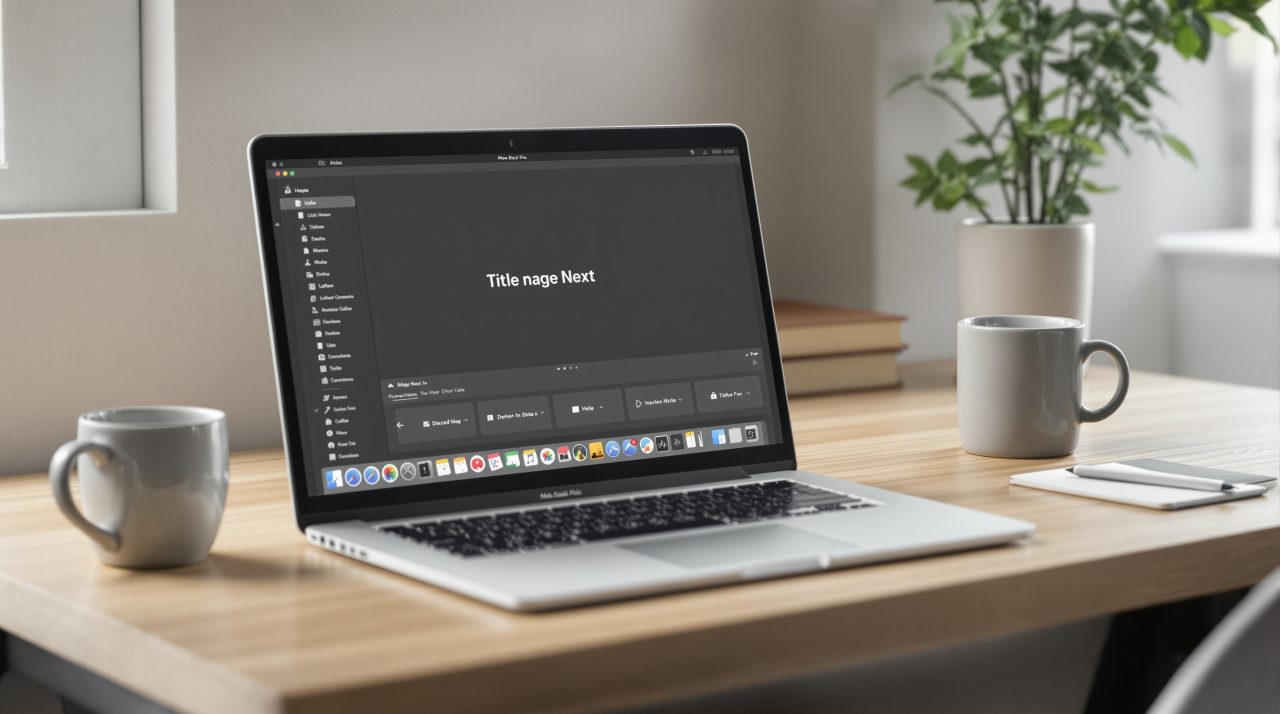
طبق راهنمای قابلیت Slides در مرکز راهنمای OpenAI، برای شروع باید در بخش Work از ChatGPT بخواهید یک اسلاید، ارائه یا مجموعه اسلاید بسازد. موضوع و مخاطبان ارائه را مشخص میکنید و سپس میتوانید به گفتوگویی قبلی ارجاع دهید یا فایلهای منبع را پیوست کنید. نتیجه بهصورت ارائهای قابل ویرایش در محیط Space باز میشود.
راه دیگر این است که مستقیماً وارد Space شوید، گزینه Create و سپس Slide را انتخاب کنید و از یک ارائه خالی یا قالب آماده شروع کنید. اگر نمونهای از یک ارائه موجود را در اختیار ChatGPT بگذارید، این ابزار میتواند سبک بصری و چیدمان آن را الگو قرار دهد؛ قابلیتی که برای شرکتهایی با قالب و هویت بصری مشخص اهمیت دارد.
ویرایش اسلایدها به دو روش انجام میشود. میتوانید مستقیماً متنها، تصاویر، شکلها، جدولها و نمودارها را انتخاب و اصلاح کنید یا یک عنصر را برگزینید، گزینه Request edits را بزنید و تغییر موردنظر را توضیح دهید. نوار فرمان نیز برای اعمال تغییرات گسترده در کل ارائه به کار میرود؛ برای مثال، میتوانید بخواهید متن یک اسلاید کوتاهتر شود یا نموداری بر اساس دادههای جدید بهروزرسانی شود.
مزیت این روش ترکیبی آن است که اصلاحات جزئی همچنان بهصورت دستی انجام میشوند، درحالیکه بازنویسیهای گسترده را میتوان به مدل سپرد. بااینحال، این قابلیت پرسشی مهم را نیز مطرح میکند: چه کسانی اجازه دارند در ویرایش ارائه مشارکت کنند؟
| موضوع | توضیحات OpenAI |
|---|---|
| طرحهای اشتراک | Pro، Business و Enterprise، مشروط به دسترسی به Space |
| پلتفرمها | نسخه وب و برنامه دسکتاپ |
| خروجی در نسخه وب | پاورپوینت با فرمت .pptx، فایل PDF یا Google Slides |
| نسخه دسکتاپ | باز کردن ارائه در PowerPoint یا Keynote، در صورت نصب بودن برنامه |
| اشتراکگذاری با دسترسی صرفاً برای ثبت نظر | هنگام عرضه اولیه در دسترس نیست |
| ویندوز ۱۰ | برای استفاده از قابلیت همکاری در Slides پشتیبانی نمیشود |
چه کسانی میتوانند ارائههای ChatGPT Slides را ویرایش کنند؟
هر فردی که ارائه با او به اشتراک گذاشته شده باشد و دسترسی ویرایش داشته باشد، میتواند همزمان با دیگران روی آن کار کند. اعضای تیم میتوانند در بخش نظرات مشترک درباره تغییرات گفتوگو کنند و با استفاده از علامت @ همکاران خود را به بحث اضافه کنند. همچنین میتوانند خود ChatGPT را با همین روش خطاب قرار دهند تا این دستیار تغییری را اعمال کند.
بااینحال، هنوز امکان تعیین سطح دسترسی برای ثبت نظر بدون ویرایش وجود ندارد. بنابراین، اگر بخواهید مدیرتان فقط یادداشت بگذارد و نتواند چیدمان اسلایدها را تغییر دهد، در زمان عرضه اولیه نمیتوانید چنین مجوزی به او بدهید. در عوض، باید دسترسی کامل ویرایش را در اختیارش بگذارید یا نسخهای خروجیگرفتهشده از ارائه را جداگانه برای او ارسال کنید.
این محدودیت احتمالاً در بیشتر مواقع به چشم نمیآید، تا زمانی که مثلاً یکی از افراد بهاشتباه ارائهای را که برای مشتری آماده شده است ویرایش کند. این کاستی کوچک به نظر میرسد، اما همین جزئیات میتوانند تعیین کنند که یک تیم تا چه اندازه به ابزار جدید برای انجام کارهای واقعی اعتماد میکند.
قابلیت ارائه نیز مستقیماً در این ابزار تعبیه شده است و میتوانید اسلایدها را بدون خروج از ChatGPT نمایش دهید. اما روش انتقال فایل به خارج از ChatGPT به پلتفرمی بستگی دارد که از آن استفاده میکنید.
خروجی گرفتن از ارائه و محدودیت ویندوز
در نسخه وب میتوانید ارائه را با فرمت پاورپوینت، PDF یا Google Slides خروجی بگیرید. در برنامه دسکتاپ، ChatGPT در صورت نصب بودن PowerPoint یا Keynote، ارائه را در برنامه مربوط باز میکند. در رایانههای مک نیز امکان نمایش فایل در Finder وجود دارد. OpenAI همچنین توصیه میکند پیش از استفاده از فایل خروجی، محتوا و قالببندی آن را بررسی کنید.
محدودیتهای فنی در ویندوز اهمیت بیشتری پیدا میکنند. اگر مؤلفه موردنیازی به نام MXC در دسترس نباشد، ساخت و ویرایش محلی اسلایدها با هوش مصنوعی در برنامه دسکتاپ بهجای ارائههای مشارکتی Slides، فایلهای معمولی با پسوند .pptx تولید میکند. ویندوز ۱۰ از این مؤلفه پشتیبانی نمیکند و در ویندوز ۱۱ نیز ممکن است نصب بهروزرسانی یا تغییر یکی از تنظیمات سطح سازمان ضروری باشد.
راهحل پیشنهادی OpenAI استفاده از حالت ابری یا نسخه وب ChatGPT است. فونتها نیز ممکن است بسته به محیط کار متفاوت باشند؛ انتخابگر فونت در نسخه وب فونتهای موجود در مرورگر را نمایش میدهد، درحالیکه برنامه دسکتاپ میتواند از فونتهای نصبشده روی رایانه استفاده کند.
ارائهسازی همچنین یکی از حوزههایی است که شرکتهای مختلف برای تبدیلشدن به بخشی از روال روزمره کار با رایانه در آن رقابت میکنند. گوگل نیز با برنامه Gemini برای ویندوز در پی جذب کاربران است و OpenAI هم با قابلیتهایی مانند رابط کاربری هوشمند (Intelligent UI) تلاش کرده است امکانات ChatGPT را از تولید متن ساده فراتر ببرد.
پیش از اتکا به این قابلیت، چه نکاتی را باید بررسی کرد؟
مرکز راهنمای OpenAI این قابلیت را عرضهای محدود توصیف میکند؛ بنابراین، ممکن است هنوز برای حساب شما فعال نشده باشد. همچنین در مستندات منتشرشده محدودیتی درباره اندازه فایل، تعداد اسلایدها یا میزان خروجی قابل دریافت مشخص نشده است. اطلاعاتی نیز درباره حریم خصوصی یا مدت نگهداری دادهها ارائه نشده؛ بنابراین، این موارد همچنان نامشخصاند و نباید نبود اطلاعات را بهمنزله تضمین تلقی کرد.
اگر از طرح رایگان یا Plus استفاده میکنید، در مستندات OpenAI اعلام نشده است که قابلیت Slides برای این طرحها نیز عرضه خواهد شد. تا زمانی که تغییری در این زمینه اعلام نشده، ادامه استفاده از ابزار فعلی ارائهسازی انتخاب محتاطانهتری است.
برای تیمهایی که هماکنون از طرح Pro یا Business استفاده میکنند، بهتر است آزمایش را در مقیاسی کوچک آغاز کنند. یک ارائه داخلی را بر اساس گفتوگویی واقعی بسازید، از آن خروجی بگیرید و بررسی کنید فایل نهایی به چه میزان اصلاح نیاز دارد. پس از ارزیابی این موارد میتوانید تصمیم بگیرید که آیا ارائههای تولیدشده برای استفاده در اسناد و مطالبی که مشتریان مشاهده میکنند، بهاندازه کافی آماده هستند یا خیر.