
در پنج دقیقه و با کمک ChatGPT، افزونههای مخرب مرورگر کروم را از کار انداختم
با وجود اینکه در حوزه فناوری مینویسم، در رعایت اصول امنیت و بهداشت دیجیتال شخصیام چندان دقیق نیستم. از طرفی، مرورگررباها معمولاً حضورشان را آشکار نمیکنند؛ آنها از طریق افزونهها وارد میشوند، بیسروصدا تنظیمات مرورگر را تغییر میدهند و هنگام تلاش برای برگرداندن اوضاع به حالت عادی، در برابر این کار مقاومت میکنند. در نهایت، گفتوگویی کوتاه با ChatGPT به من کمک کرد کنترل مرورگر کروم را دوباره به دست بگیرم.
چطور چند افزونه کنترل مرورگرم را به دست گرفتند
مشکلات کوچکی که معلوم شد بخشی از یک الگوی بزرگترند
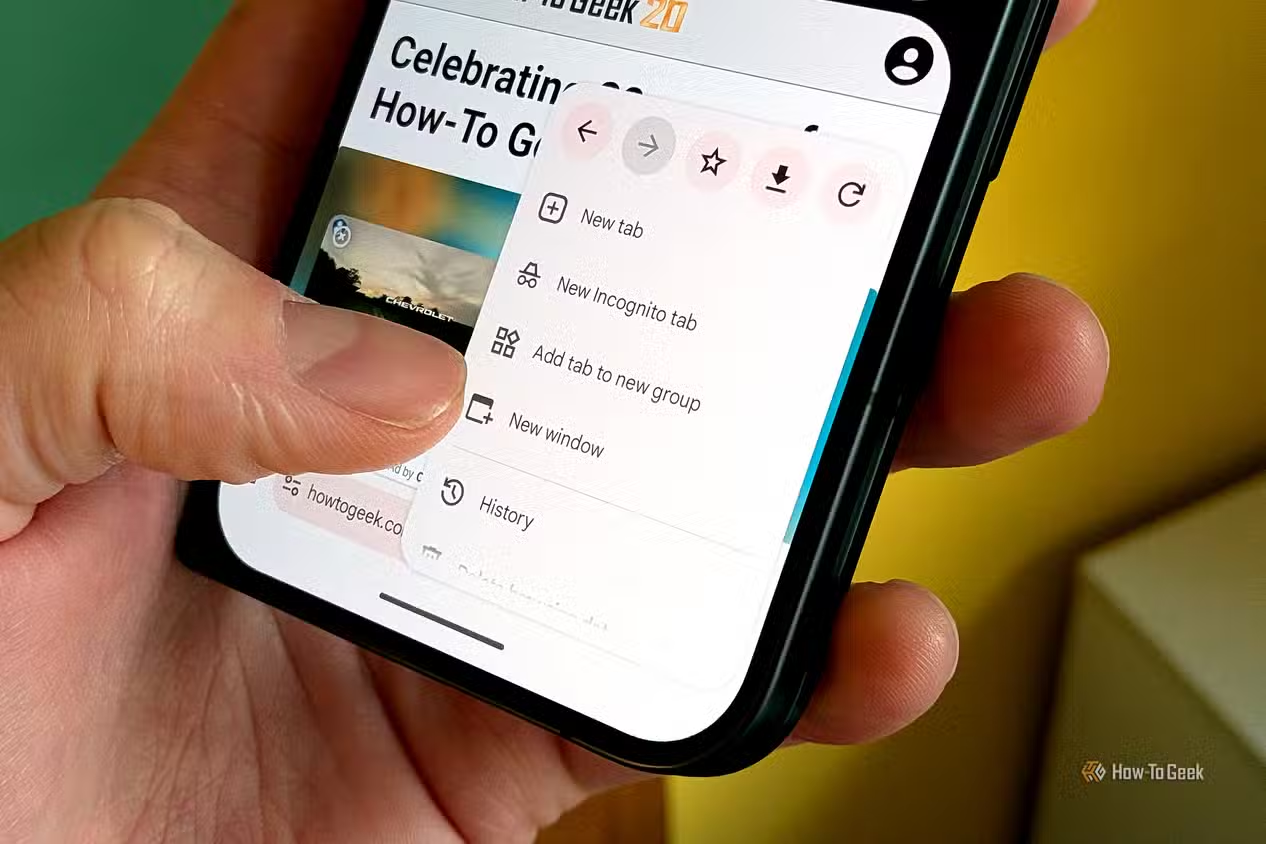
ماجرا با چند مشکل کوچک شروع شد که نزدیک بود نادیدهشان بگیرم. موتور جستوجوی پیشفرض مرورگرم مدام به گزینهای ناآشنا تغییر میکرد، زبانههای جدید صفحاتی را باز میکردند که خودم انتخاب نکرده بودم و بعضی جستوجوها پیش از رسیدن به سایت موردنظرم، از چند مسیر تغییرمسیر میدادند. موتور جستوجو را از تنظیمات کروم به حالت دلخواهم برگرداندم، اما کمی بعد دوباره همان نسخه دستکاریشده جای آن را گرفت. همین تداوم مشکل نشان میداد که با یک اختلال ساده روبهرو نیستم.
سرانجام مشخص شد که افزونهها عامل مشکل بودهاند. افزونههای کروم میتوانند برای خواندن و تغییر اطلاعات سایتهایی که بازدید میکنید، مجوز درخواست کنند و بعضی از آنها قادرند موتور جستوجو یا صفحه زبانه جدید را تغییر دهند. مرورگررباها دقیقاً از همین قابلیتها سوءاستفاده میکنند. این افزونهها اغلب همراه نرمافزارهای رایگان عرضه میشوند و خود را در قالب ابزارهایی برای یافتن کوپن تخفیف، تبدیل فایل PDF یا دانلود ویدئو جا میزنند. گاهی نیز افزونهای که در ابتدا معتبر بوده، به مالک جدیدی فروخته میشود و بعداً با کدی مشکوک بهروزرسانی میشود. از آنجا که کروم افزونهها را در پسزمینه بهروزرسانی میکند، ممکن است افزونهای که هنگام نصب بیخطر بوده است، بدون تأیید دوباره شما رفتارش را تغییر دهد.
آنچه این ماجرا را آزاردهندهتر میکرد، بیاثر بودن راهحلهای معمول بود. حذف افزونهای که بیش از بقیه مشکوک به نظر میرسید، از صفحه افزونهها برای مدتی مشکل را برطرف کرد، اما نشانهها دوباره ظاهر شدند. این اتفاق نشان میداد که احتمالاً مؤلفه دیگری در حال نصب مجدد یا فعالسازی دوباره بخشهای مخرب است. گزینه بازنشانی داخلی کروم، موتور جستوجو، صفحات آغازین و زبانههای سنجاقشده را به حالت پیشفرض برمیگرداند و افزونهها را غیرفعال میکند، اما مشخص نمیکند کدام افزونه مقصر بوده یا چرا مشکل دوباره بازگشته است.
جستوجو در وب انبوهی از راهنماهای عمومی را پیش رویم گذاشت که بسیاری از آنها ابزارهای اختصاصی خود را برای حذف بدافزار تبلیغ میکردند. در شرایطی که رایانهام از قبل رفتار غیرعادی داشت، حاضر نبودم به چنین ابزارهایی اعتماد کنم. به روشی منظم برای تشخیص مشکل نیاز داشتم، نه اینکه بیهدف تنظیمات مختلف را تغییر دهم. به همین دلیل تصمیم گرفتم بهجای جستوجو در رشتههای گفتوگوی انجمنها، تمام ماجرا را برای یک دستیار هوش مصنوعی توضیح دهم.
چطور ChatGPT به شناسایی و حذف افزونهها کمک کرد
یک فهرست راهنمای مرحلهبهمرحله بهجای توصیههای کلی
نشانههای مشکل را برای ChatGPT توضیح دادم و از آن خواستم کمک کند علت را محدودتر و مشخصتر کنم. این دستیار بهجای ارائه فهرستی مبهم از توصیهها، مرا به بخشهای مشخصی از سیستم هدایت کرد. ابتدا نوبت صفحه افزونههای کروم بود؛ جایی که با فعال کردن حالت توسعهدهنده (Developer mode)، شناسه هر افزونه و منبع نصب آن نمایش داده میشود. این اطلاعات شناسایی افزونههایی را که خارج از روش معمول نصب شدهاند آسانتر میکند و امکان بررسی آنها در فروشگاه رسمی وب کروم را فراهم میآورد.
مرحله بعد مراجعه به صفحه chrome://policy بود که سیاستهای اعمالشده بر مرورگر را فهرست میکند. این پیشنهاد از همه مفیدتر بود، زیرا اگر مرورگرربایی از طریق سیاستهای مدیریتی نصب افزونهها یا تنظیمات را به اجبار کنترل کند، میتوان فهمید چرا موارد حذفشده دوباره ظاهر میشوند. این موضوع همچنین توضیح میدهد که چرا کروم گاهی در یک رایانه شخصی پیامی با این مضمون نشان میدهد که «سازمان شما برخی تنظیمات را مدیریت میکند».
پس از آن، گفتوگو از محیط مرورگر فراتر رفت. ChatGPT بخشهایی از ویندوز را معرفی کرد که معمولاً امکان ماندگاری چنین آلودگیهایی را فراهم میکنند: محل ذخیره سیاستهای کروم در رجیستری ویندوز، زمانبند وظایف (Task Scheduler) و فهرست برنامههای نصبشده. گاهی یک نصبکننده همراه نرمافزار یا یک وظیفه زمانبندیشده باعث میشود افزونه حذفشده دوباره نصب شود. این دستیار همچنین هشدار داد که ویرایش رجیستری خطرات واقعی دارد و پیشنهاد کرد پیش از تغییر هر کلید، از آن نسخه پشتیبان تهیه کنم. در هر مرحله، یافتههایم را در گفتوگو قرار میدادم و ChatGPT کمک میکرد ورودیها را تفسیر کنم و موارد نامتعلق به سیستم را تشخیص دهم.
وقتی علت مشخص شد، رفع مشکل ساده بود. ورودیهای مخرب سیاستهای مدیریتی را حذف کردم، وظیفه زمانبندیشده و برنامه ناخواسته را پاک کردم، افزونهها را از نصب خارج کردم و سپس تنظیمات کروم را بازنشانی کردم. این بار نشانههای مشکل برنگشتند. کل گفتوگو حدود پنج دقیقه طول کشید و بیشتر این زمان صرف کپی و جایگذاری اطلاعات شد. البته ChatGPT نمیتواند رایانه شما را مستقیماً ببیند و میزان مفید بودنش به اطلاعاتی بستگی دارد که در اختیارش میگذارید؛ بااینحال، راهنمایی صبورانه آن در فرایندی که با جزئیاتش آشنا نبودم، ساعتها در وقتم صرفهجویی کرد.
از این به بعد چطور کروم را پاک و ایمن نگه میدارم
عادتهایی که احتمال تکرار آلودگی را بسیار کمتر میکنند
مهمترین درسی که گرفتم این بود که باید افزونهها را مانند هر نرمافزار دیگری با دقت بررسی کرد. اکنون پیش از نصب هر افزونه، ناشر آن، تعداد کاربران، نظرات جدید و بهویژه مجوزهای درخواستیاش را بررسی میکنم. افزونهای که میخواهد تمام اطلاعات شما را در همه وبسایتها بخواند و تغییر دهد، باید دلیل بسیار قانعکنندهای برای این دسترسی داشته باشد؛ درحالیکه ابزارهای ساده معمولاً به چنین مجوز گستردهای نیاز ندارند. همچنین فقط از فروشگاه وب کروم افزونه میگیرم و به نصبکنندههای نرمافزارهای رایگان با تردید نگاه میکنم. هنگام نصب این برنامهها نیز همیشه گزینه نصب سفارشی را انتخاب میکنم تا بتوانم پیشنهادهای اضافی همراه نرمافزار را رد کنم.
نگهداری منظم هم اهمیت دارد. اکنون فهرست افزونههایم را مرتب بررسی میکنم و هر افزونهای را که مدتی است استفاده نکردهام، حذف میکنم؛ زیرا هر افزونه نصبشده میتواند یک نقطه ورود بالقوه دیگر برای تهدیدهای امنیتی باشد. قابلیت بررسی ایمنی کروم (Safety Check) میتواند افزونههایی را شناسایی کند که بهدلیل نقض سیاستها یا وجود بدافزار از فروشگاه وب حذف شدهاند. فعال کردن قابلیت مرور ایمن پیشرفته (Enhanced Safe Browsing) نیز لایه حفاظتی دیگری در برابر سایتها و دانلودهای خطرناک اضافه میکند. هر از گاهی صفحه chrome://policy را هم در رایانه شخصیام بررسی میکنم؛ این صفحه در شرایط معمول نباید هیچ سیاستی را نشان دهد.
در استفاده از هوش مصنوعی برای چنین کارهایی نیز باید نکتهای را در نظر داشت. ChatGPT راهنمای مفیدی بود، اما خطاناپذیر نیست. مانند هر ابزار هوش مصنوعی دیگری، باید پیشنهادهای آن را با دقت ارزیابی کرد؛ بهخصوص وقتی پای رجیستری یا فایلهای سیستمی در میان است. من پیش از هر تغییری نسخه پشتیبان تهیه کردم و توصیه میکنم مراحل ناآشنا را با مستندات رسمی تطبیق دهید. همچنین از وارد کردن اطلاعات حساس، مانند گذرواژهها یا مسیرهای شخصی فایلها، در گفتوگو خودداری میکنم. اگر با چنین احتیاطی از دستیار هوش مصنوعی استفاده کنید، این ابزار میتواند همراه خوبی برای عیبیابی باشد؛ اما بهترین نتیجه زمانی به دست میآید که تصمیم نهایی درباره حذف فایلها و مؤلفهها همچنان با خود شما باشد.
عیبیابی مرحلهبهمرحله همیشه بهتر از تغییرات تصادفی است
وقتی بدانید کجا را بررسی کنید، میتوان مرورگر ربودهشده را به وضعیت عادی برگرداند. در بسیاری از موارد، عامل اصلی مشکل نه صرفاً خود افزونهها، بلکه سیاستهای مدیریتی، وظایف زمانبندیشده و نصبکنندههای همراه نرمافزارها هستند. توضیح نشانهها برای ChatGPT، فرایندی مبتنی بر حدس و آزمون را به فهرستی روشن از مراحل بررسی تبدیل کرد و رعایت عادتهای امنیتی بهتر نیز کمک میکند کروم در آینده پاک و ایمن بماند.