
هر جمعه Claude Code پوشه دانلودهایم را مرتب میکند؛ مفیدترین کاری که خودکارسازی کردهام
یکی از هدفهایی که چند سال است در تابلوی آرزوهایم تکرار میشود، منظمتر شدن است؛ هدفی که هنوز نتوانستهام به آن برسم. برای رسیدن به این وضعیت تقریباً هر راهی را امتحان کردهام؛ از نصب تعداد زیادی اپلیکیشن بهرهوری گرفته تا طراحی سیستمهای پیچیدهای که معمولاً چند روز بعد رهایشان میکنم. بااینحال، هر بار دوباره به همان نقطه اول برمیگردم.
پوشه Downloads لپتاپم شاید بهترین نمونه از این بینظمی باشد. کافی است چند روز از آخرین باری که با انگیزه سراغ مرتبکردن فایلها رفتهام بگذرد تا دوباره این پوشه به محلی برای انباشتهشدن اسکرینشاتها، فایلهای PDF، نصبکننده برنامهها و فایلهایی تبدیل شود که حتی یادم نمیآید چه زمانی دانلودشان کردهام. به همین دلیل تصمیم گرفتم بهجای انتظار برای پیدا شدن انگیزهای تازه، مرتبسازی پوشه دانلودها را هر جمعه به Claude Code بسپارم.
این یکی از آن کارهای ساده و کمریسکی است که خودکارسازی آن کاملاً منطقی به نظر میرسد
بعضی از بهترین خودکارسازیها، سادهترین آنها هستند
یکی از نخستین کارهایی که برای انجام آن استفاده از Claude Code و Cowork را امتحان کردم، مرتبکردن دسکتاپم بود. البته این کار را هر چند هفته یکبار بهصورت دستی انجام میدهم؛ چون اولویتهایم درباره اینکه چه فایلهایی روی دسکتاپ باشند، ممکن است هر چند روز تغییر کنند. از طرف دیگر، دسکتاپم اغلب حاوی اطلاعات حساسی مانند صورتحسابهای بانکی، قراردادها و اطلاعات گذرنامه است که برای دسترسی سریع نگهشان میدارم. طبیعتاً نمیخواهم یک عامل هوش مصنوعی بدون نظارت من بهطور خودکار با چنین اطلاعاتی سروکار داشته باشد.
اما پوشه Downloads شرایط متفاوتی دارد. بیشتر فایلهای موجود در آن موقتی و اضافی هستند و معمولاً هم دلیلی ندارم که آنها را با نظم خاصی نگه دارم. از آنجا که برای نوشتن مقاله درباره ابزارهای مختلف، برنامههای زیادی را آزمایش میکنم، بخش قابلتوجهی از این پوشه را فایلهای نصب برنامههایی تشکیل میدهد که صرفاً برای بررسی و نوشتن مقاله یا مطلبی فهرستمحور دانلود کردهام. برنامههایی که از آنها خوشم میآید معمولاً به دسکتاپ یا Dock منتقل میشوند، اما بقیه تا زمانی که فضای ذخیرهسازیام رو به اتمام برود، همانجا باقی میمانند.
علاوه بر اینها، تصاویر زیادی وجود دارد که برای تهیه مقاله از تلفن یا دوربینم با AirDrop به مک منتقل میکنم؛ همچنین فایلهای PDF دانلودشده برای تحقیقات و اسناد پراکندهای که احتمالاً از زمان دانلود حتی یکبار هم بازشان نکردهام. برای یکی از فرایندهای کاری مرتبط با تصاویر نیز پوشهای اختصاصی دارم که هنگام نوشتن مقاله بسیار کاربردی است، اما در پایان هفته تعداد زیادی فایل بیاستفاده از خود به جا میگذارد. به همین دلیل تصمیم گرفتم آن پوشه را هم به Downloads منتقل کنم تا کلود همراه سایر فایلها آن را مرتب کند.
تنها استثنای مهم، فایلهای مربوط به دانشگاه است؛ چون مرتباً اسلایدهای درس، تکالیف و سایر منابع آموزشی را دانلود میکنم و ممکن است دوباره به آنها نیاز داشته باشم. بهجز این موارد، بیشتر فایلهای موجود در پوشه دانلودها یا قبلاً استفاده شدهاند یا کاملاً از خاطرم رفتهاند. به همین دلیل، این کار گزینهای ایدئال برای یک خودکارسازی کمریسک به نظر میرسید.
هر جمعه مرتبسازی پوشه دانلودهایم را به Claude Code میسپارم
یک پاکسازی موردی را به برنامهای هفتگی تبدیل کردم
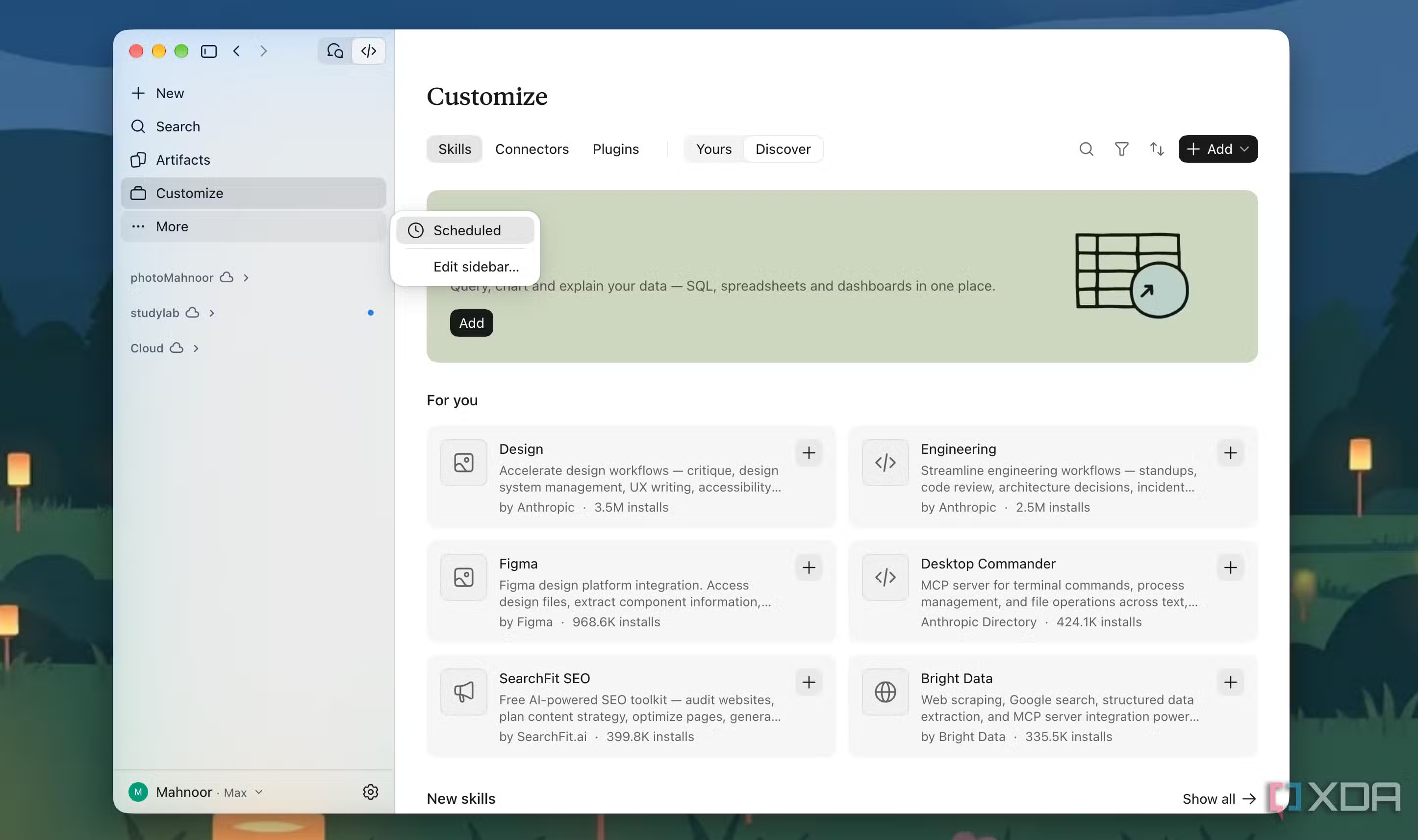
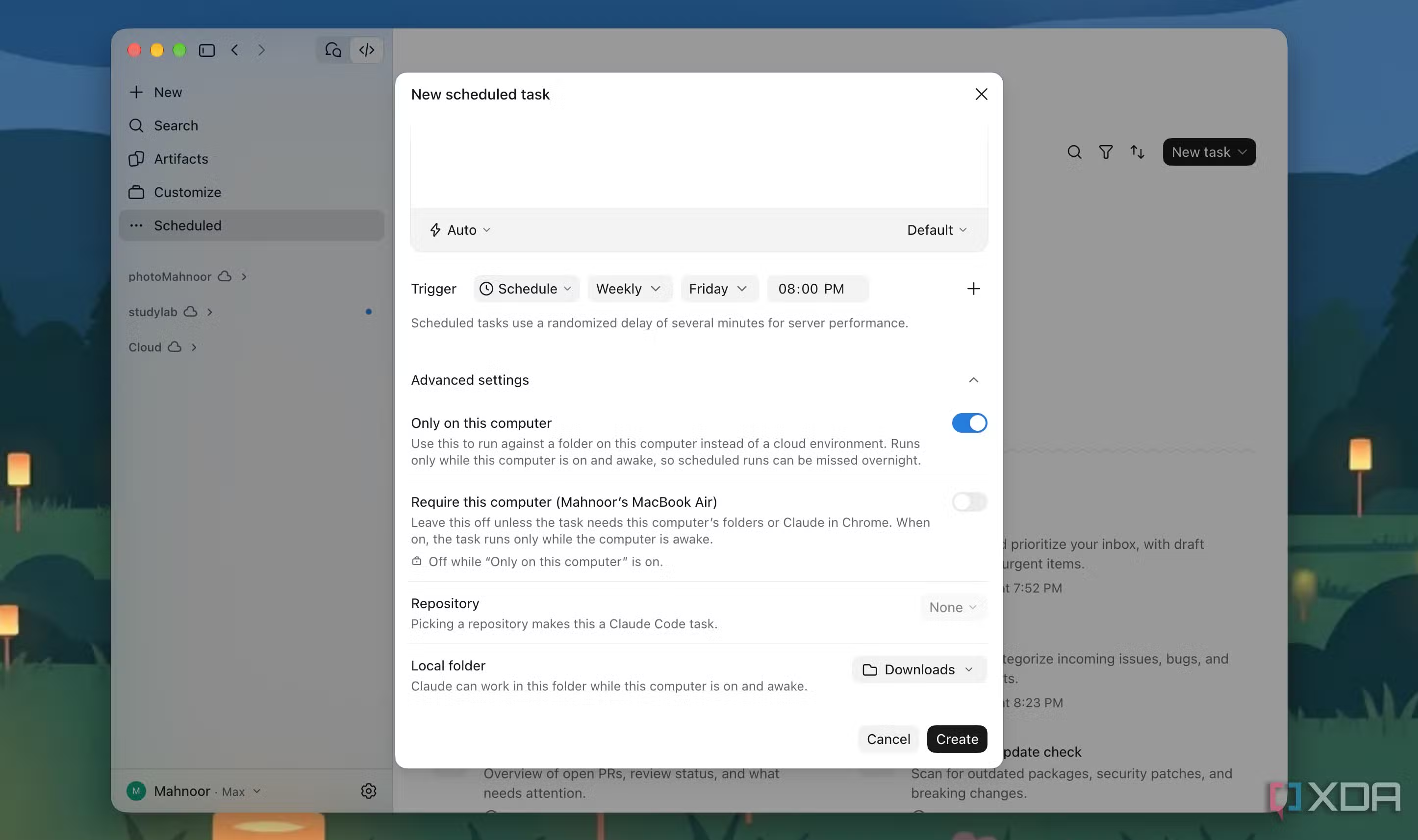
راهاندازی این فرایند احتمالاً سادهترین بخش کل آزمایش بود. تصمیم گرفتم بهجای استفاده از ترمینال، از نسخه دسکتاپ Claude استفاده کنم؛ چون این برنامه از قبل قابلیت زمانبندی وظایف را در خود دارد. ابتدا وارد بخش Claude Code شدم، روی گزینه More در نوار کناری سمت چپ کلیک کردم و سپس گزینه Scheduled را انتخاب کردم.
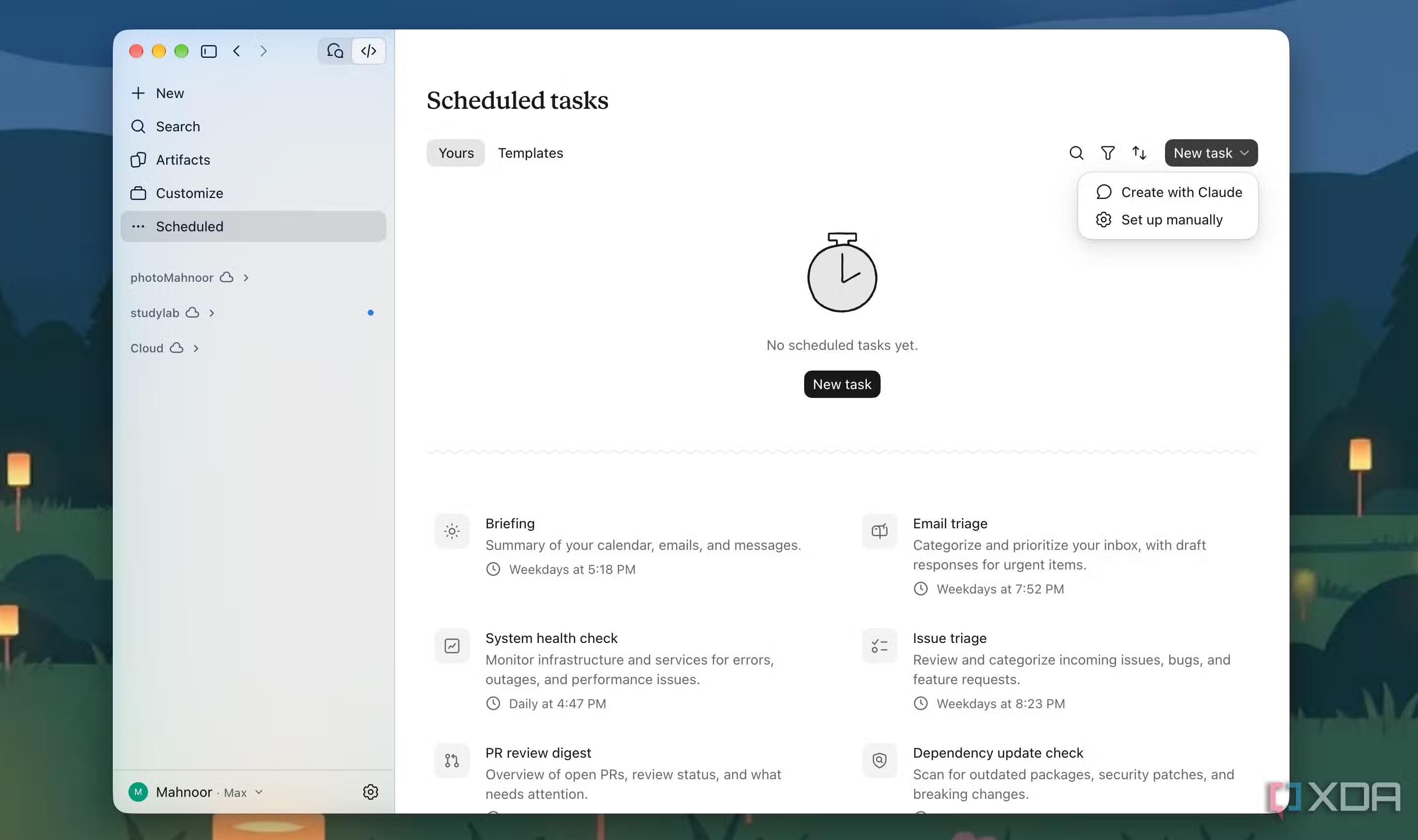
در مرحله بعد، روی دکمه New task در گوشه بالا سمت راست کلیک کردم و گزینه Set up manually را برگزیدم. گزینه دیگری با عنوان Create with Claude هم وجود دارد که احتمالاً میتوانست فرایند را سریعتر کند؛ اما چون این تنظیمات فقط یکبار انجام میشد، ترجیح دادم همهچیز را خودم پیکربندی کنم.
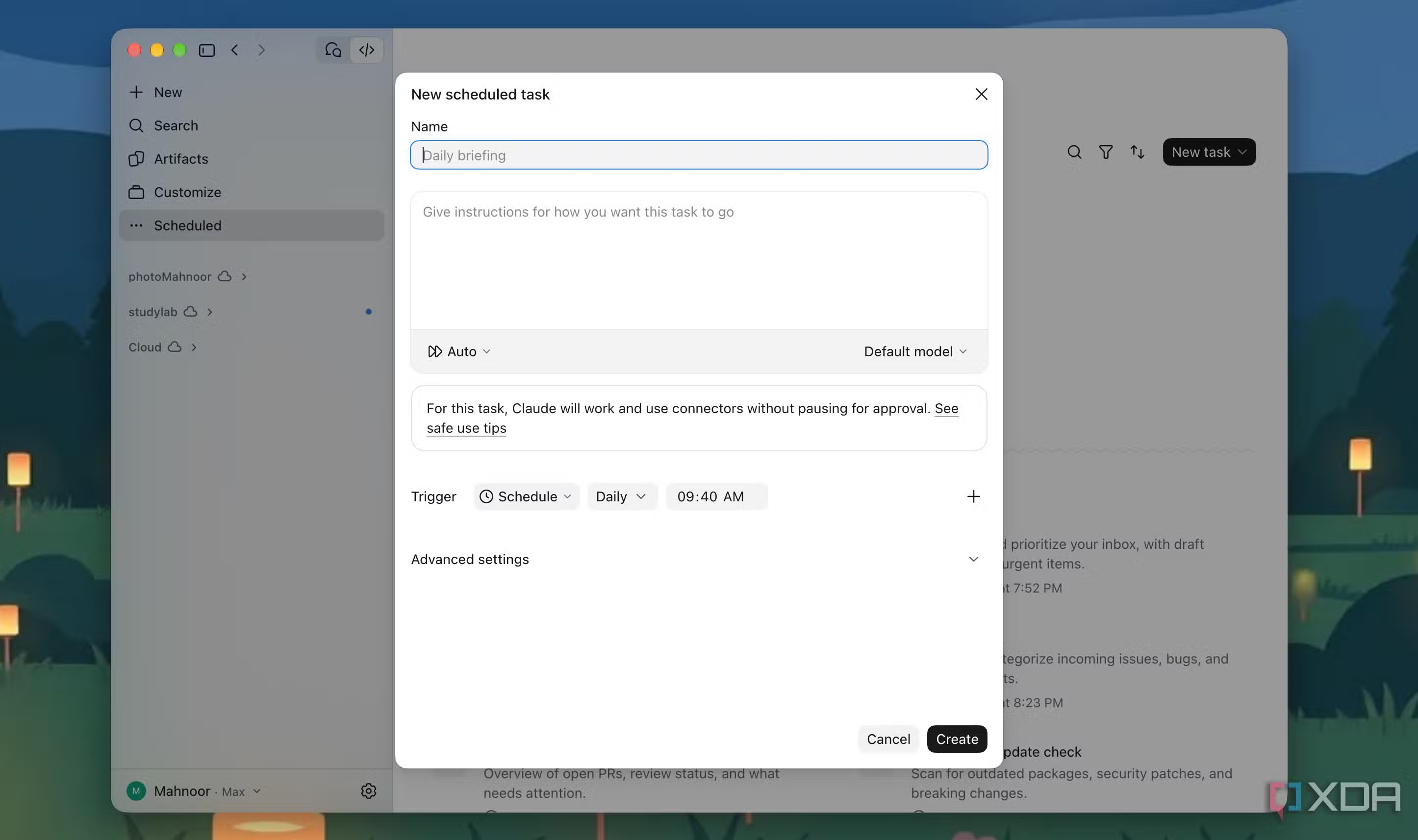
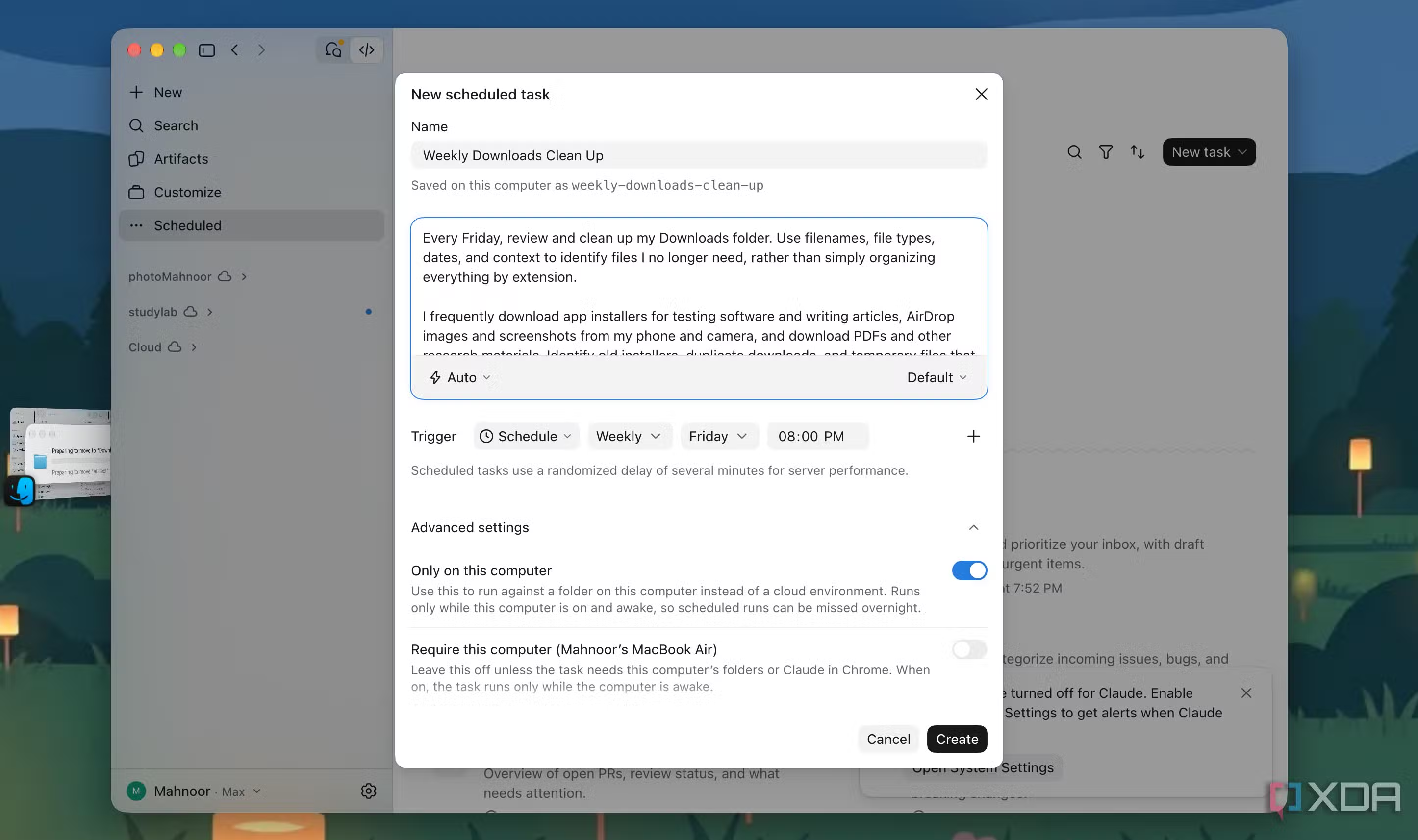
صفحه تنظیمات بسیار ساده بود. میتوانستم نامی برای وظیفه انتخاب کنم، دستورالعملهای دقیق مربوط به کاری را که میخواستم کلود انجام دهد وارد کنم و زمان اجرای آن را مشخص کنم. برنامه را روی حالت Weekly گذاشتم، روز Friday را انتخاب کردم و ساعت ۸ شب را برای اجرا در نظر گرفتم. دلیل این انتخاب هم ساده بود: احتمالاً تا عصر جمعه بیشتر فایلهایی را که در طول هفته به آنها نیاز دارم دانلود کردهام و در نتیجه این زمان برای پاکسازی مناسب است.
یک تنظیم مهم دیگر هم در بخش Advanced وجود داشت. چون میخواستم کلود فایلهای ذخیرهشده بهصورت محلی روی مکبوکم را مرتب کند، گزینه Only on this computer را فعال کردم و پوشه Downloads را در قسمت Local folder انتخاب کردم. البته یک محدودیت وجود دارد: برای اجرای این وظیفه، مک باید روشن و در حالت بیدار باشد. با توجه به اینکه معمولاً در این ساعت مشغول کار یا درسخواندن هستم، ساعت ۸ شب را بهترین زمان برای اجرای آن دانستم.
به Claude گفتم چه فایلهایی را نگه دارد و کدامها را حذف کند
کمی نظمدهی با هوش مصنوعی میتواند تفاوت زیادی ایجاد کند
اگرچه تنظیم وظیفه زمانبندیشده بسیار ساده بود، تعیین دقیق کاری که میخواستم کلود انجام دهد کمی فکر و برنامهریزی بیشتری میطلبید. نمیخواستم این ابزار صرفاً فایلهای قدیمیتر از یک هفته را از پوشه Downloads حذف کند. چنین کاری را میشد بهسادگی با یک خودکارسازی معمولی انجام داد و در آن صورت، اساساً نیازی به استفاده از یک عامل هوش مصنوعی نبود.
برای اینکه شیوه راهاندازی را در این مقاله نشان دهم، یک خودکارسازی کاملاً جدید ایجاد کردم. دستوری که برای پاکسازی هفتگی واقعی خودم استفاده میکنم، با توجه به شیوه کار و نوع فایلهایی که مرتباً دانلود میکنم، بسیار اختصاصیتر است؛ اما دستور زیر همان اصول اولیه را پوشش میدهد و میتواند نقطه شروع مناسبی برای افرادی باشد که میخواهند فرایند مشابهی راهاندازی کنند.
میخواستم کلود خودش تشخیص دهد کدام فایلها ارزش نگهداشتن دارند و کدامیک فقط فضای ذخیرهسازی را اشغال کردهاند. برای این کار، نسخهای ویرایششده از دستور زیر را به کار بردم:
هر جمعه پوشه Downloads من را بررسی و پاکسازی کن. برای تشخیص فایلهایی که دیگر به آنها نیازی ندارم، نام فایل، نوع آن، تاریخ و محتوایش را در نظر بگیر و صرفاً همه فایلها را بر اساس پسوندشان مرتب نکن.
من مرتباً فایلهای نصب برنامهها را برای آزمایش نرمافزار و نوشتن مقاله دانلود میکنم، تصاویر و اسکرینشاتها را از تلفن و دوربینم با AirDrop منتقل میکنم و فایلهای PDF و سایر منابع پژوهشی را دانلود میکنم. فایلهای نصب قدیمی، دانلودهای تکراری و فایلهای موقتی را که دیگر کاربردی ندارند شناسایی کن.
همچنین پوشهای اختصاصی دارم که تصاویر مربوط به یک فرایند کاری تکرارشونده هفتگی در آن نگهداری میشوند. هر فایلی در این پوشه که بیش از هفت روز از عمر آن گذشته است، میتواند به سطل زباله منتقل شود.
نکته مهم: تمام فایلهای مربوط به درسها و فعالیتهای دانشگاهی من را حفظ کن؛ از جمله اسلایدهای کلاس، تکالیف، یادداشتهای درسی، مقالات علمی و سایر فایلهای مرتبط با دانشگاه. بااینحال، گاهی بهاشتباه یک فایل دانشگاهی را چند بار دانلود میکنم. بنابراین نسخههای کاملاً یکسان را شناسایی و حذف کن. برای تشخیص فایلهای تکراری، محتوای آنها را با هم مقایسه کن و فقط به نام فایلها اتکا نکن. همیشه دستکم یک نسخه کامل از هر فایل را نگه دار. نسخههای مختلف یک سند که در آنها ویرایشهایی انجام شده است، نباید فایل تکراری محسوب شوند.
هیچ فایلی را برای همیشه حذف نکن و فایلهای موجود را با فایلهای دیگر جایگزین نکن. نسخههای تکراری قطعی و فایلهای موقتی که آشکارا ضرورتی ندارند به سطل زباله منتقل شوند. هر فایلی را که درباره ضرورت حذف آن مطمئن نیستی، در پوشهای جداگانه با عنوان Review قرار بده.
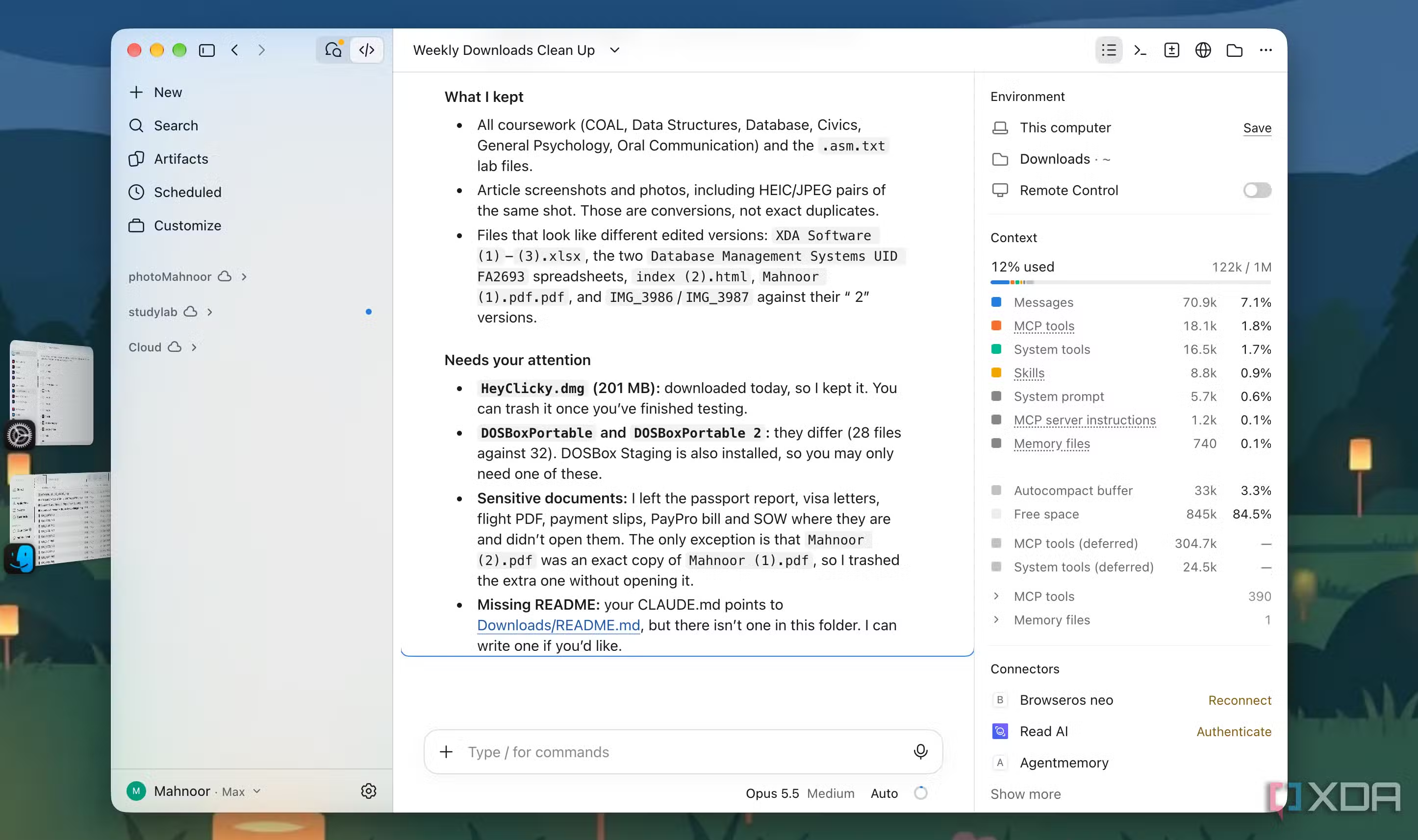
در پایان هر بار پاکسازی، گزارشی ارائه کن که مشخص کند چه فایلهایی حذف یا منتقل شدهاند، چه فایلهایی را حفظ کردهای، چند نسخه تکراری پیدا کردهای و کدام موارد به توجه و بررسی من نیاز دارند.
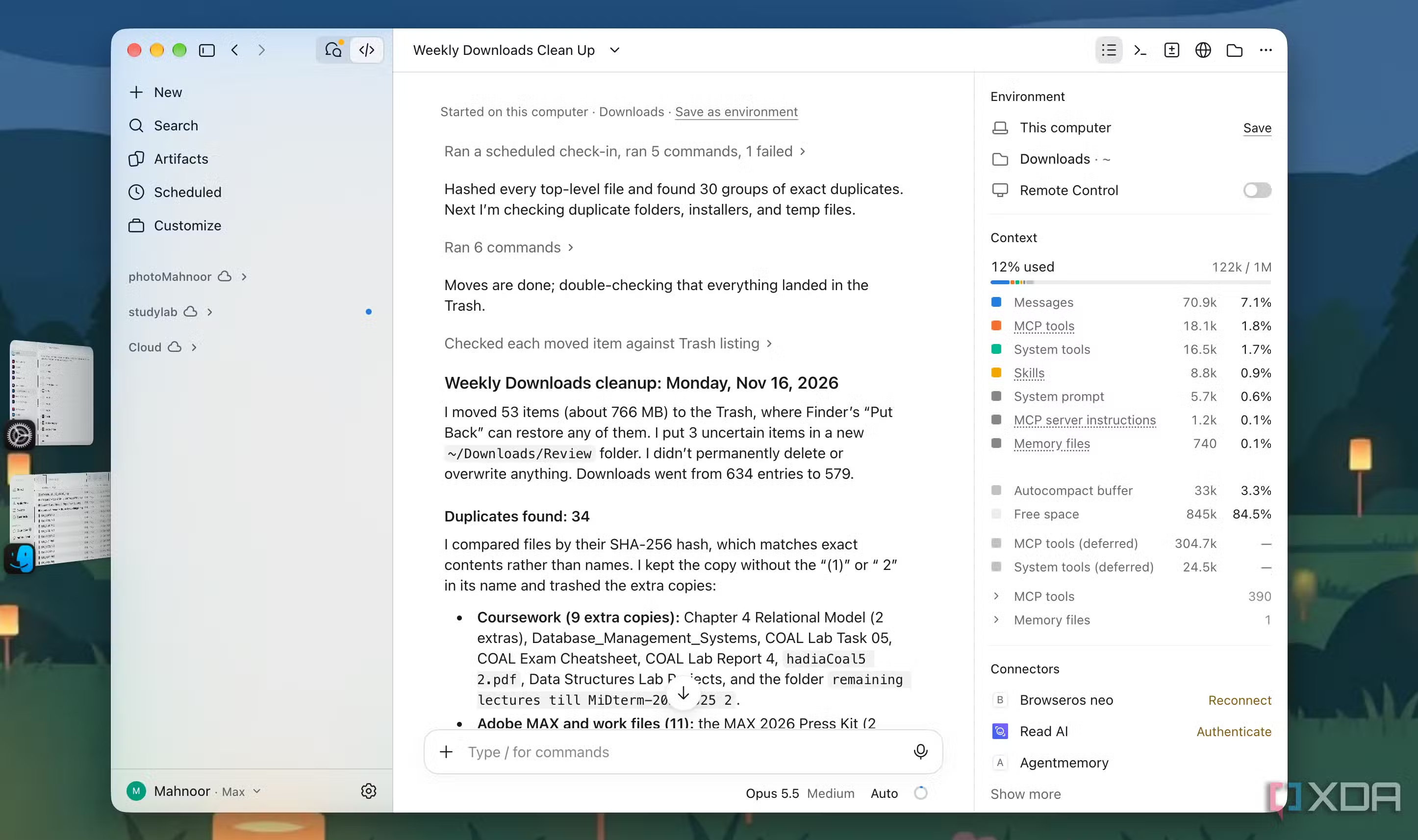
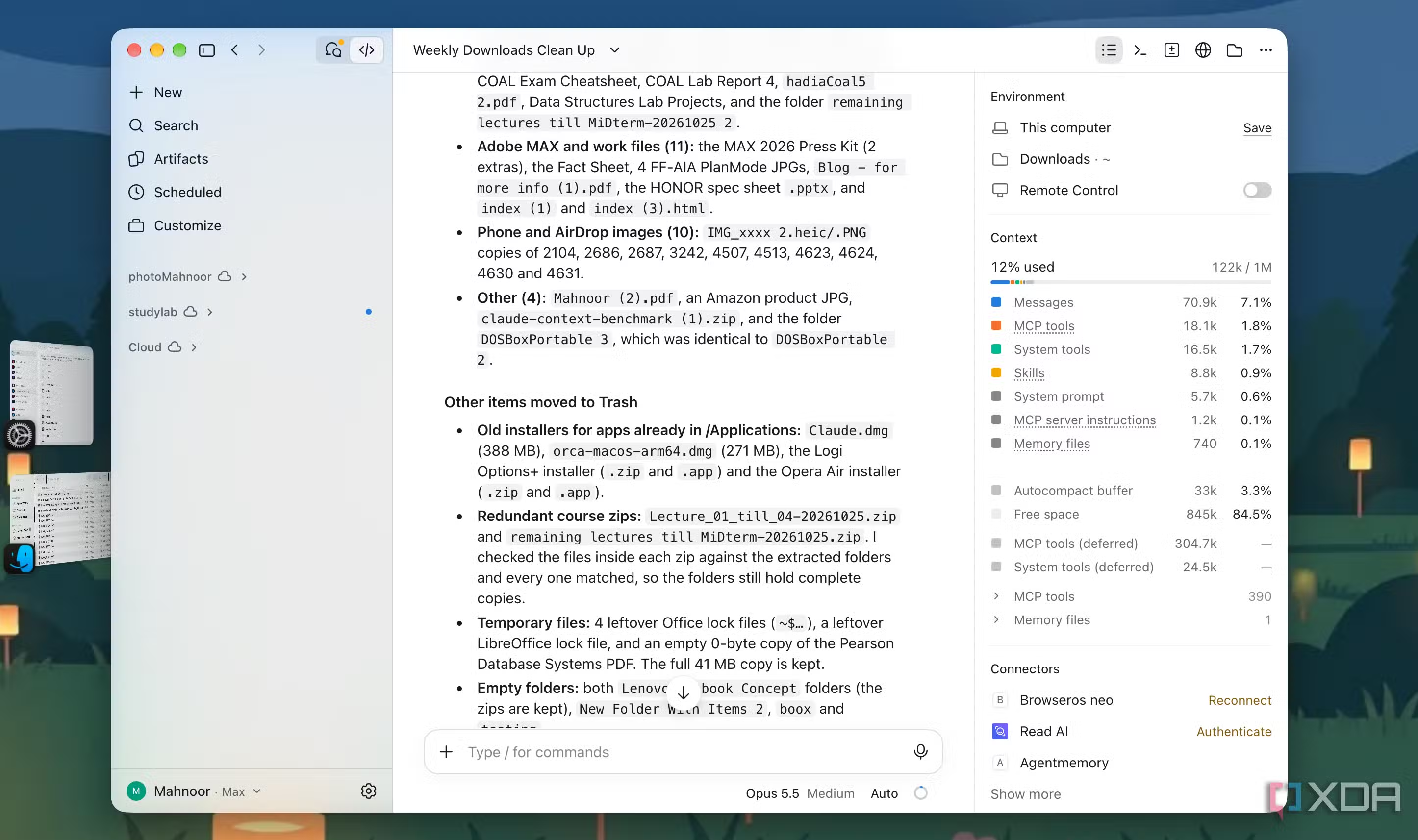
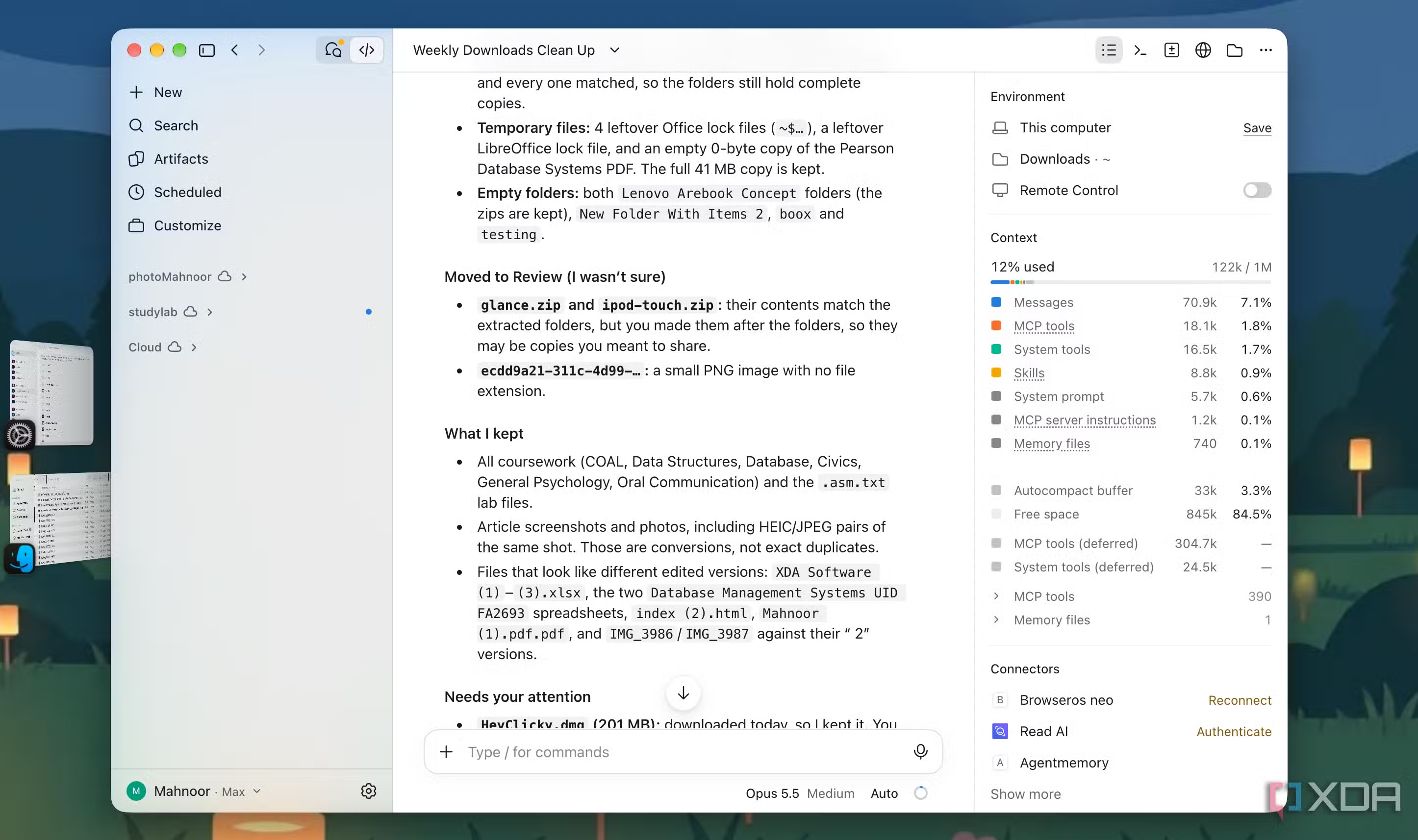
در یک اجرای آزمایشی که همین حالا برای نمایش عملکرد این سیستم انجام دادم، ۵۳ مورد با حجم مجموع حدود ۷۶۶ مگابایت به سطل زباله منتقل شد. کلود همچنین ۳۴ نسخه کاملاً یکسان را شناسایی کرد و تعداد موارد موجود در پوشه Downloads را از ۶۳۴ به ۵۷۹ رساند. ۹ مورد از فایلهای تکراری به مطالب دانشگاهی مربوط میشدند؛ موضوعی که با توجه به تعداد دفعاتی که سهواً اسلایدهای درسی و تکالیف یکسان را دوباره دانلود میکنم، واقعاً رضایتبخش بود.
کلود برای مقایسه محتوای فایلها از هشهای SHA-256 استفاده کرد، بررسی کرد که آیا فایلهای نصب قدیمی مربوط به برنامههایی هستند که از قبل روی دستگاه نصب کردهام یا نه و حتی پیش از انتقال برخی فایلهای ZIP به سطل زباله، محتوای آنها را با پوشههای استخراجشده از همان فایلها تطبیق داد.
نکته جالب دیگر این بود که کلود میدانست چه زمانی نباید تصمیمگیری کند. این ابزار فایلهایی را که به نظر میرسید نسخههای ویرایششده متفاوتی از یک سند هستند، حفظ کرد و به اسناد حساس دست نزد. همچنین سه فایلی را که درباره آنها اطمینان کامل نداشت، به پوشه جداگانه Review منتقل کرد. حتی یک فایل نصب را که بهتازگی دانلود کرده بودم و همچنان برای آزمایش از آن استفاده میکردم، شناسایی کرد و بهجای حذف، آن را برای بررسی بیشتر علامتگذاری کرد.
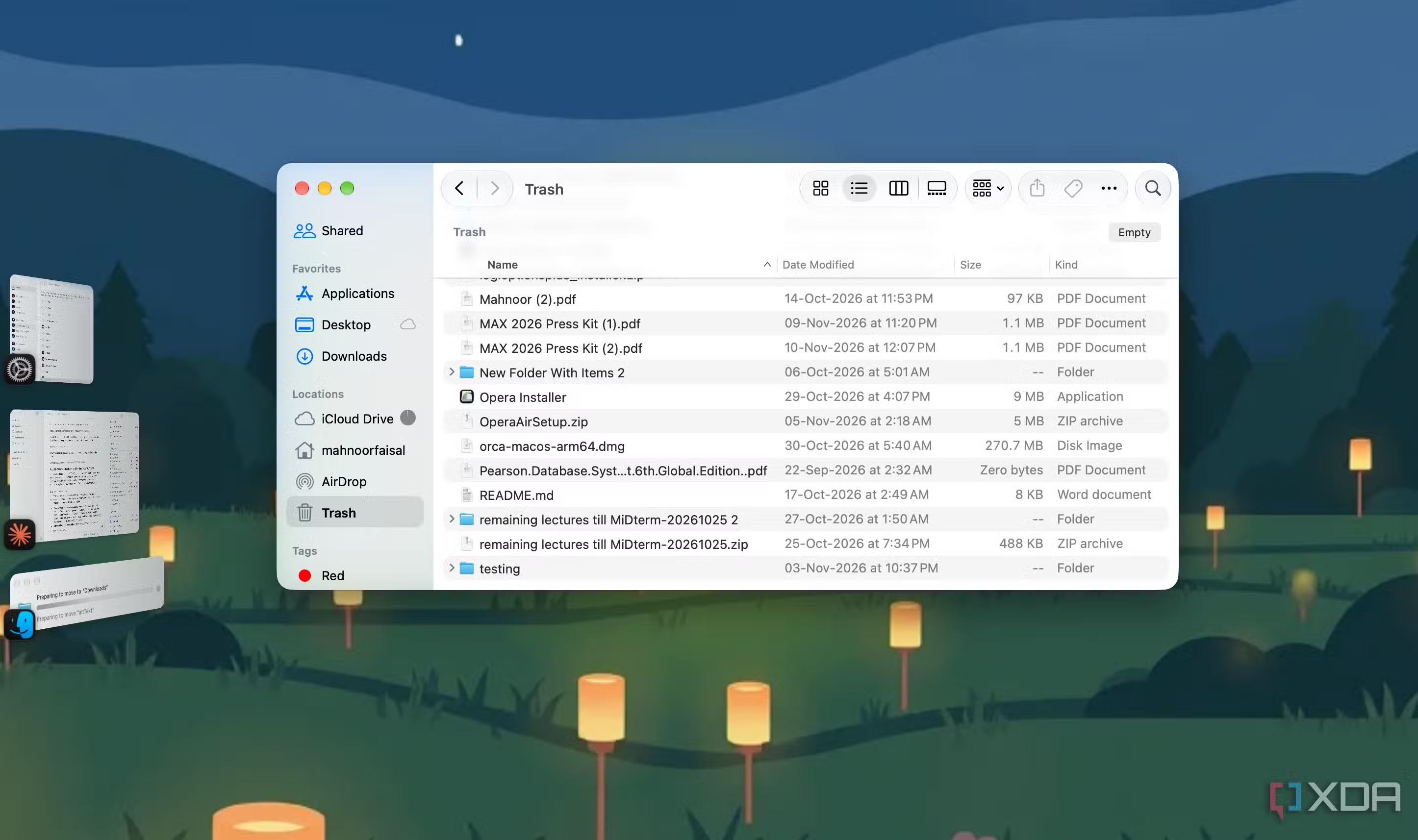
هیچکدام از فایلها برای همیشه حذف نشدند؛ بنابراین در صورت نیاز میتوانستم هرکدام را از سطل زباله بازیابی کنم. برای کاری که معمولاً آن را آنقدر به تعویق میاندازم تا پوشه دانلودها به وضعیتی کاملاً آشفته برسد، نتیجه یکبار اجرا واقعاً چشمگیر بود!
مدتی است از نسخهای استفاده میکنم که متناسب با نیازها و شیوه کار خودم تنظیم کردهام و این خودکارسازی در زمان و انرژی من صرفهجویی زیادی کرده است. مهمتر از همه اینکه دیگر لازم نیست هر هفته به خاطر داشته باشم چنین کاری را انجام دهم؛ و برای کسی که سالهاست تلاش میکند منظمتر باشد، همین موضوع بهتنهایی یک موفقیت محسوب میشود!