
چند هفته SecondBrain VoicePad را آزمایش کردم؛ دیکته با نجوا من را مجذوب کرد
نویسنده: ریتا الخوری
امسال گجتهای هوش مصنوعی حسابی محبوب شدهاند. از ضبطکنندههای کوچکی که میتوانید همهجا همراه داشته باشید، مانند Plaud NotePin، گرفته تا ابزارهای یادداشتبرداری و ساماندهی جلسات مانند Mobvoi TicNote؛ بهراحتی میتوان ابزاری پیدا کرد که با شیوه کار و عامل هوش مصنوعی موردعلاقهتان جور باشد.
اما چون روی Pixel 11 Pro XL خود Gemini دارم، واقعاً احساس نمیکنم لازم باشد گجت دیگری همراهم داشته باشم. پشت میز کار اما اوضاع فرق میکند. با وجود نصب Gemini و Claude روی iMac، کامپیوترم هنوز کمی از زمانه عقب به نظر میرسد.
وقتی Genspark با من تماس گرفت و پرسید آیا میخواهم SecondBrain VoicePad که بهزودی عرضه میشود را امتحان کنم، مشتاق شدم آن را آزمایش کنم. یک گجت کوچک با میکروفونی عالی و چند دکمه دقیقاً همان چیزی به نظر میرسید که برای انجام کارهایم با کامپیوتر لازم داشتم. چند هفته است آن را آزمایش میکنم و کمکم دارم به طرفدارش تبدیل میشوم.
سختافزاری کوچک و ساده، اما عالی
پنج دکمه و یک میکروفون خوب، تمام چیزی است که لازم دارید
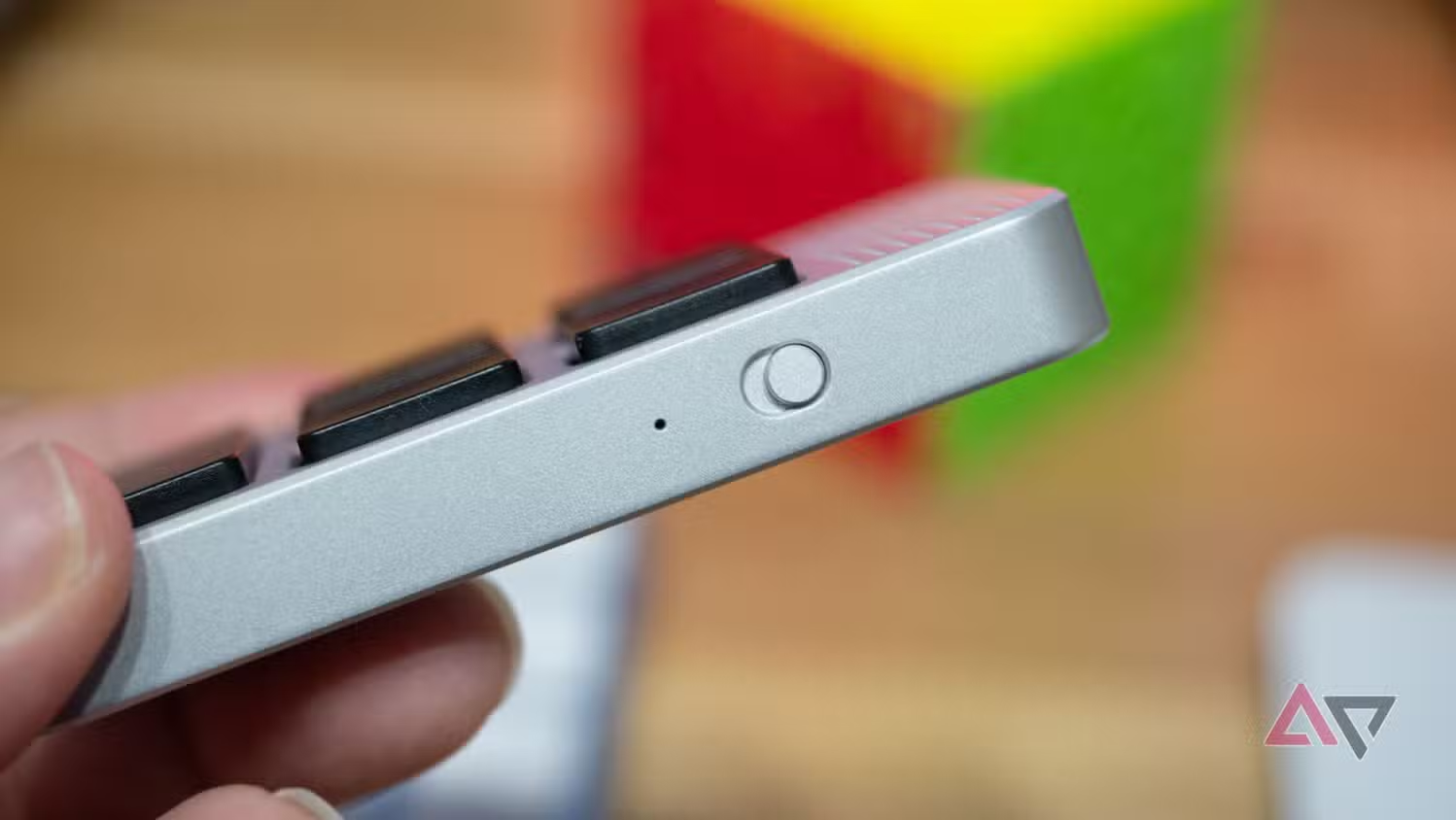
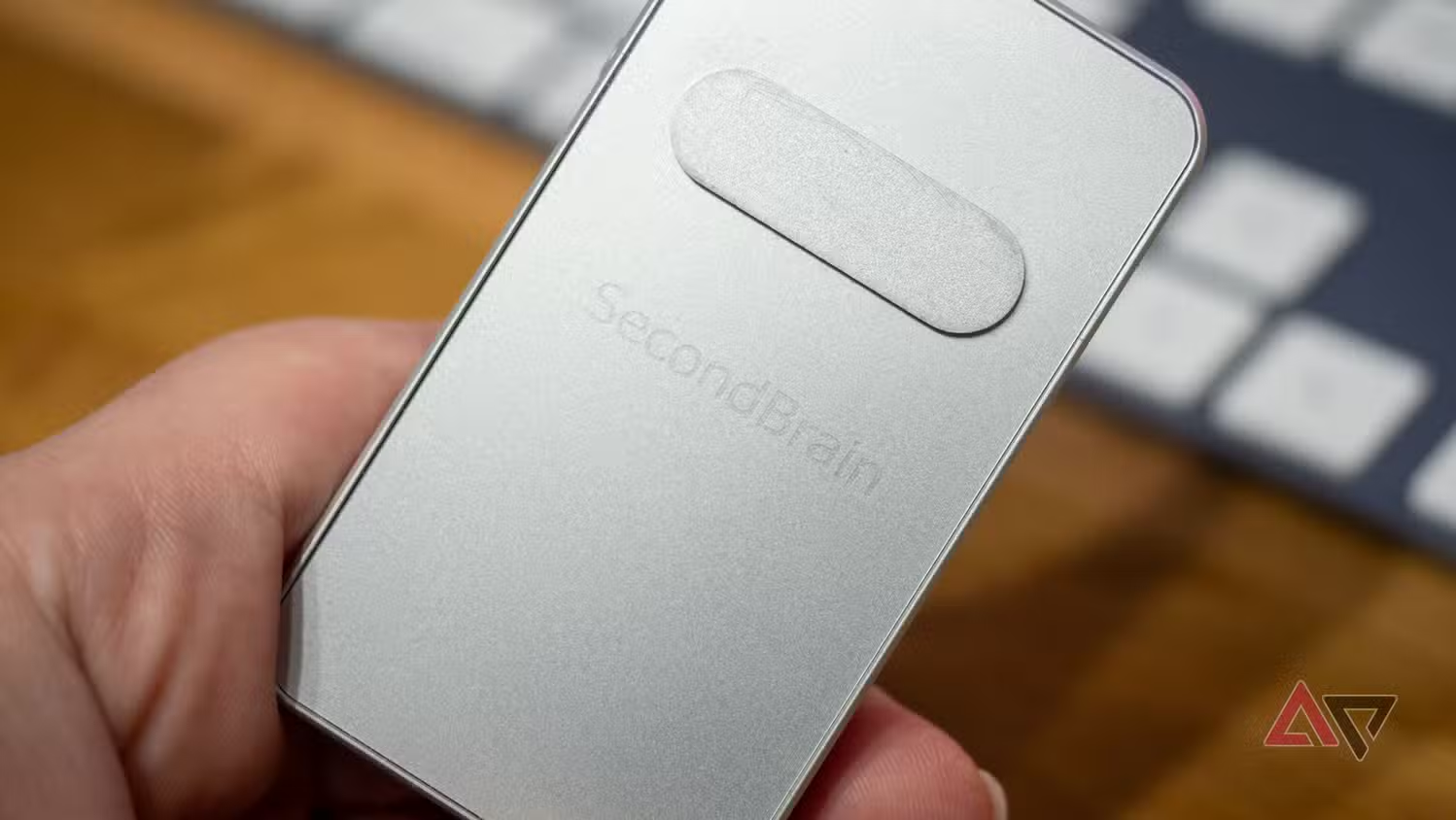
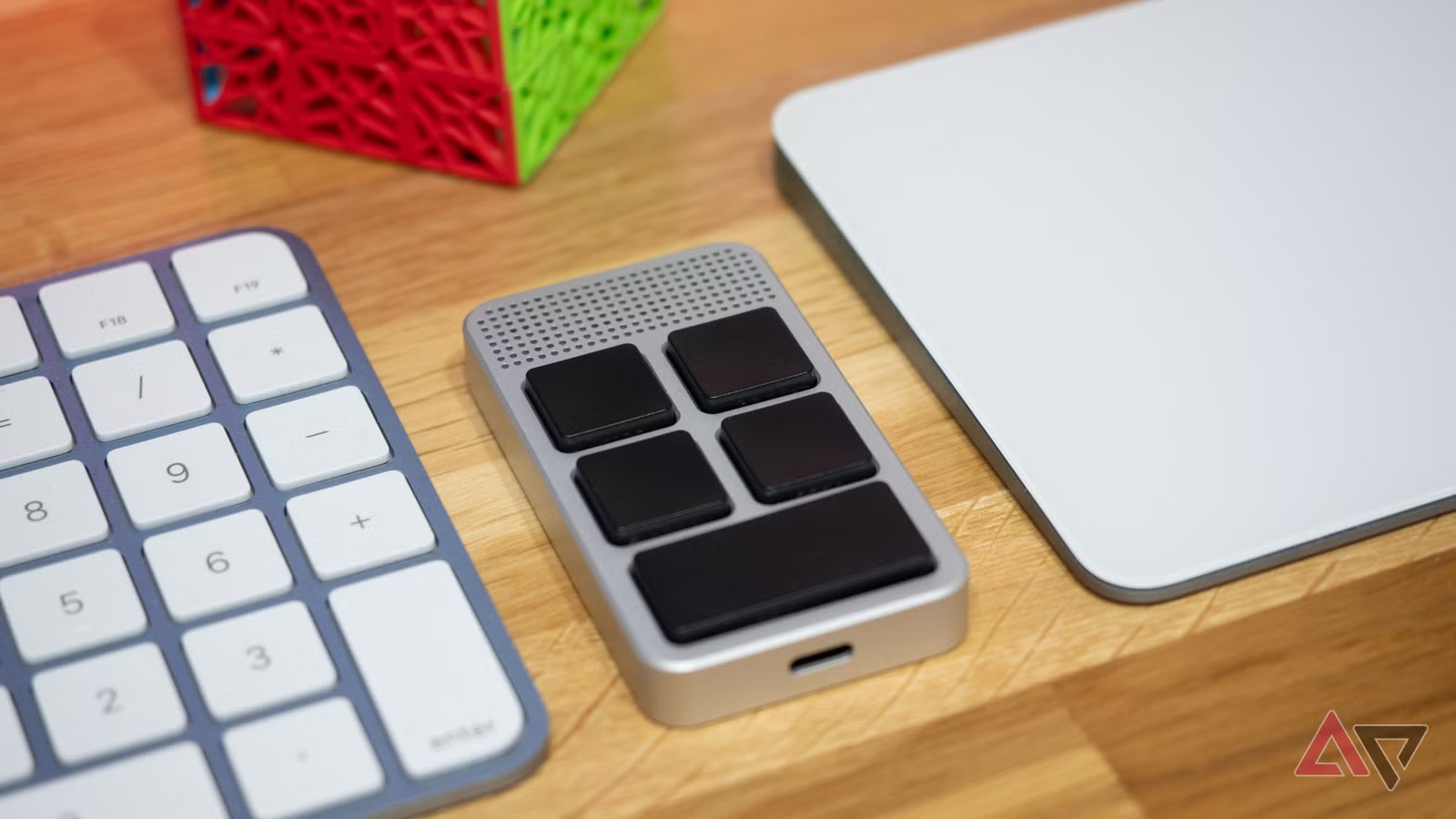
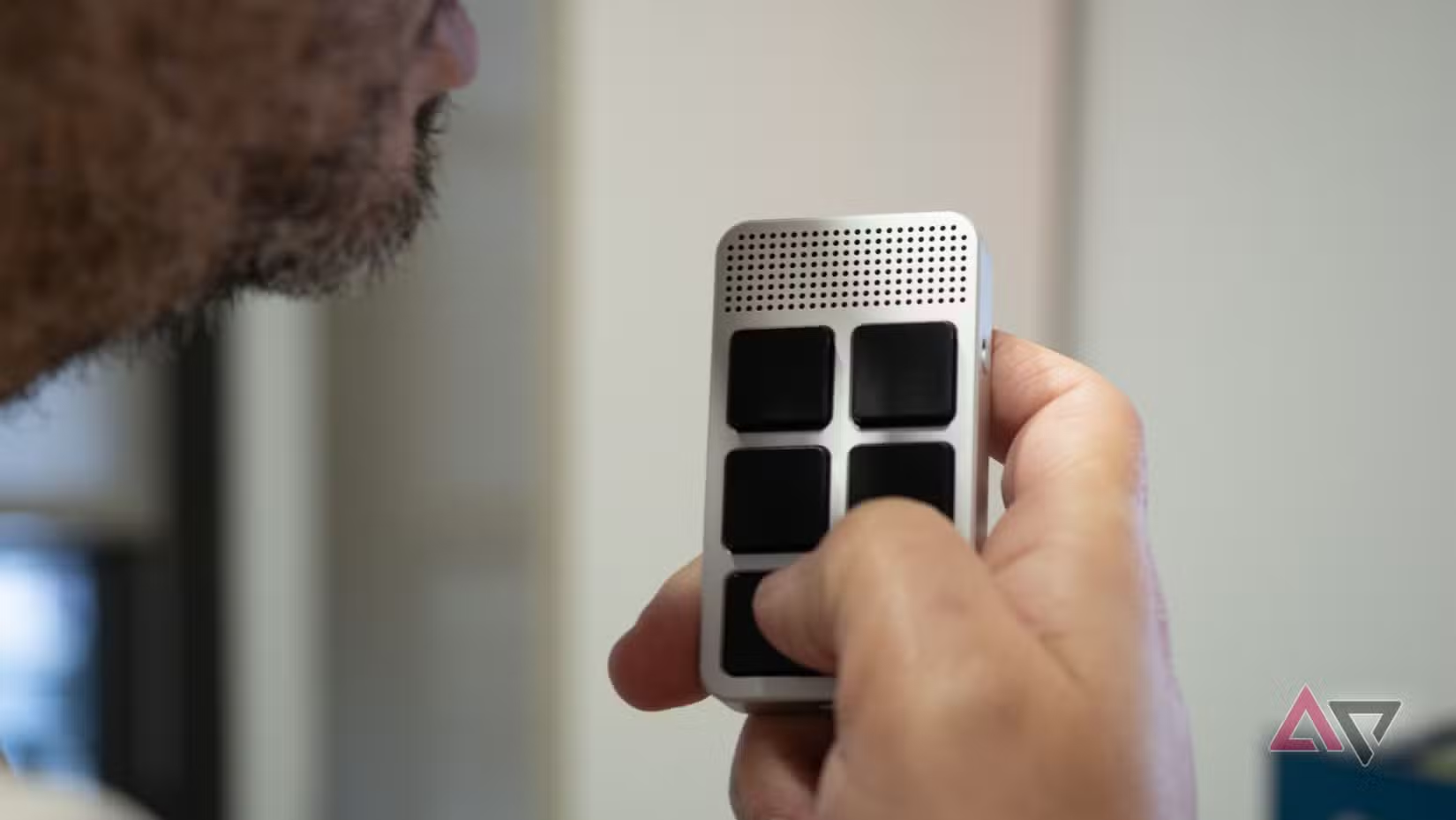
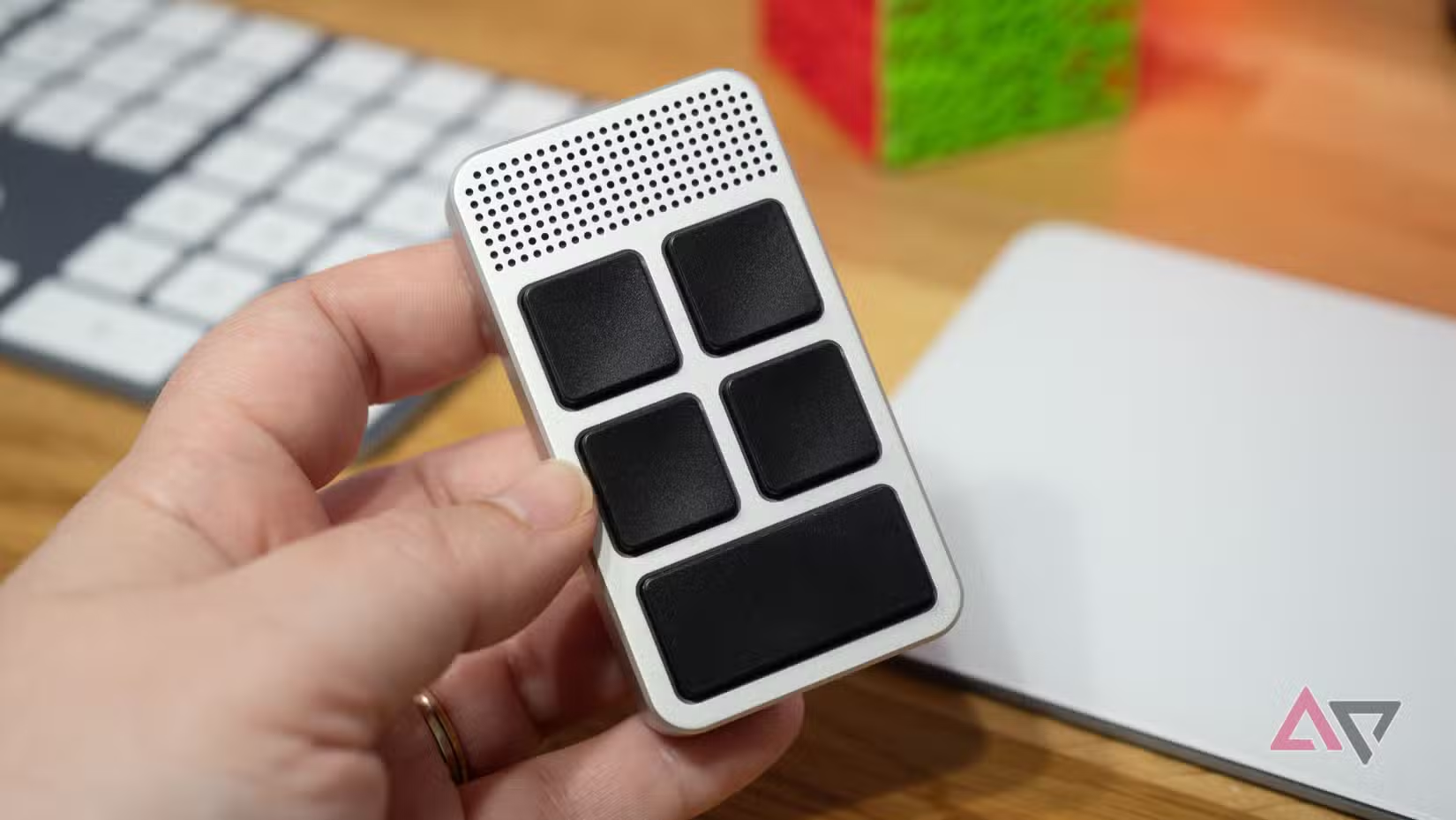
SecondBrain VoicePad که Genspark آن را طراحی کرده، گجتی کوچک و قابلحمل است که اندازهاش تقریباً یکچهارم Pixel 11 Pro XL من است. نسبتاً ضخیم است، اما همین ضخامت به آن وزن و حس کیفیت میدهد. در قسمت بالا شبکه بلندگو و میکروفون قرار دارد، روی دستگاه پنج دکمه بزرگ مشکی دیده میشود، کلید روشن و خاموش در کناره است و در پایین نیز یک درگاه USB-C قرار دارد.
دکمهها بازخورد کلیکی بسیار خوبی دارند. زیر هرکدام از آنها از سوییچهای لمسی Cherry MX Ultra Low Profile استفاده شده که دقیقاً میزان مناسبی از مقاومت و حرکت را فراهم میکنند و فشردن و رها کردن دکمهها حس بسیار رضایتبخشی دارد.
سختافزار عملاً به همینها خلاصه میشود و بیشتر از این هم لازم نیست. بخش مهم، نرمافزار است و برای استفاده از آن باید Genspark Super App را روی کامپیوتر ویندوزی، مک یا لینوکسی خود نصب کنید. پشتیبانی از SecondBrain VoicePad فعلاً در مرحله بتا است، چون تأمین مالی جمعی محصول هنوز ادامه دارد.
قابلیت «فشار بده و صحبت کن» مثل داشتن Rambler جیبورد روی میز کار است
اپ Genspark هر متنی را که وارد میکنم بهبود میدهد
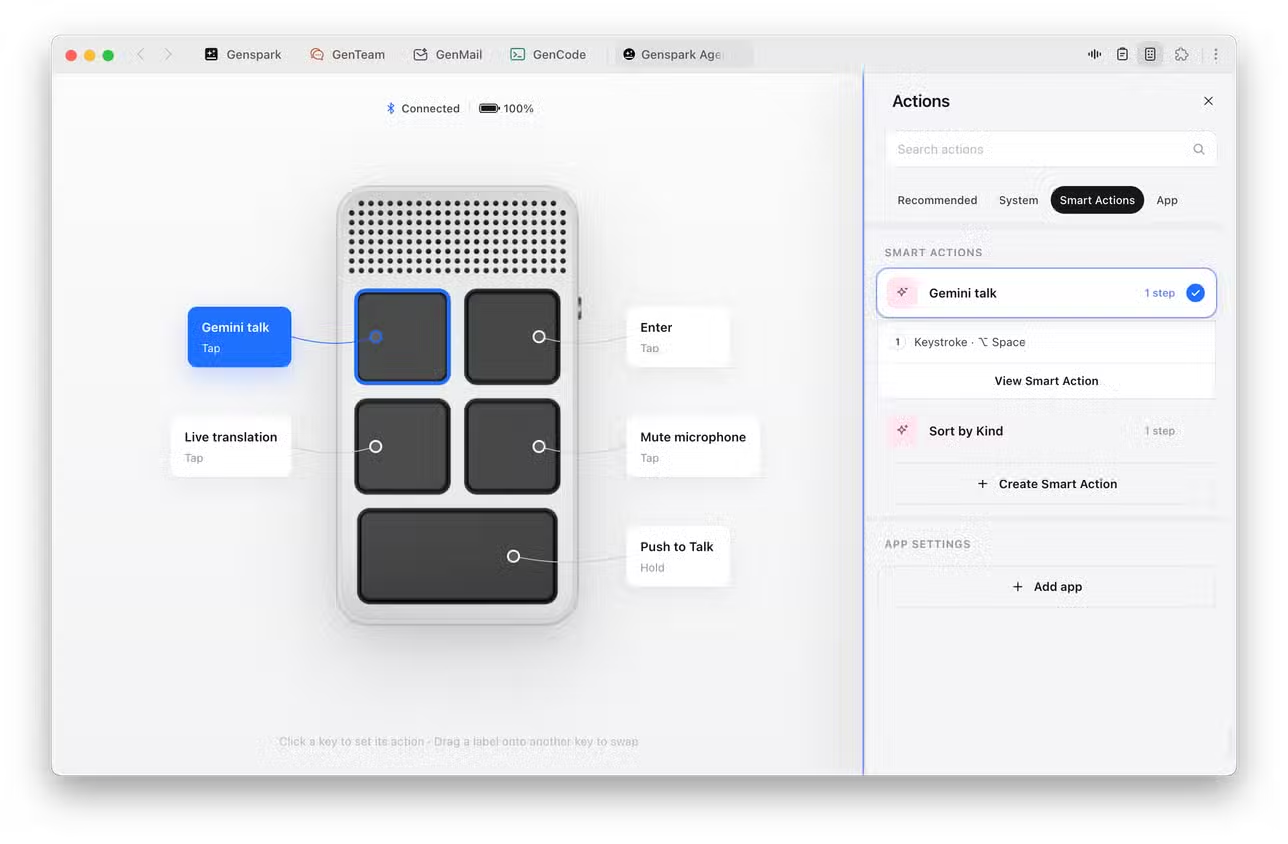
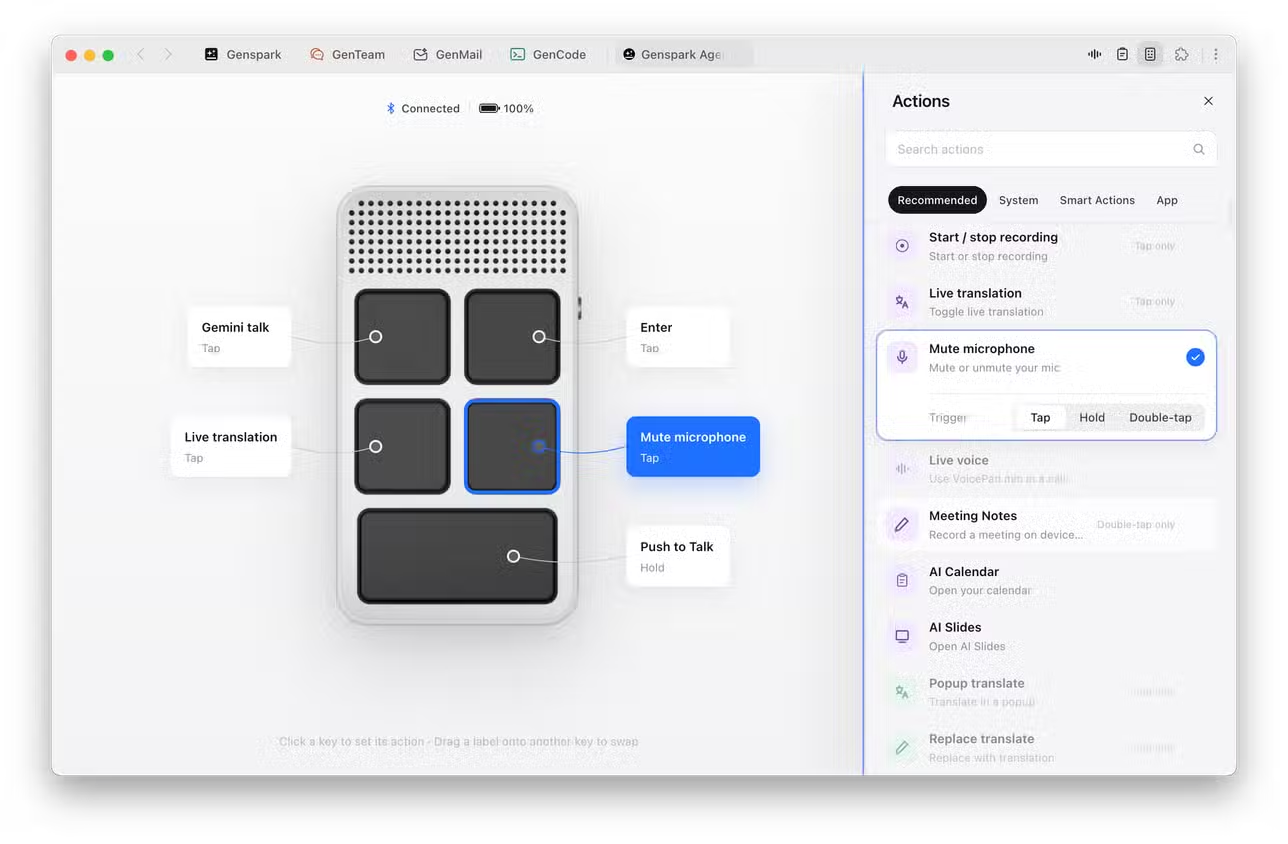
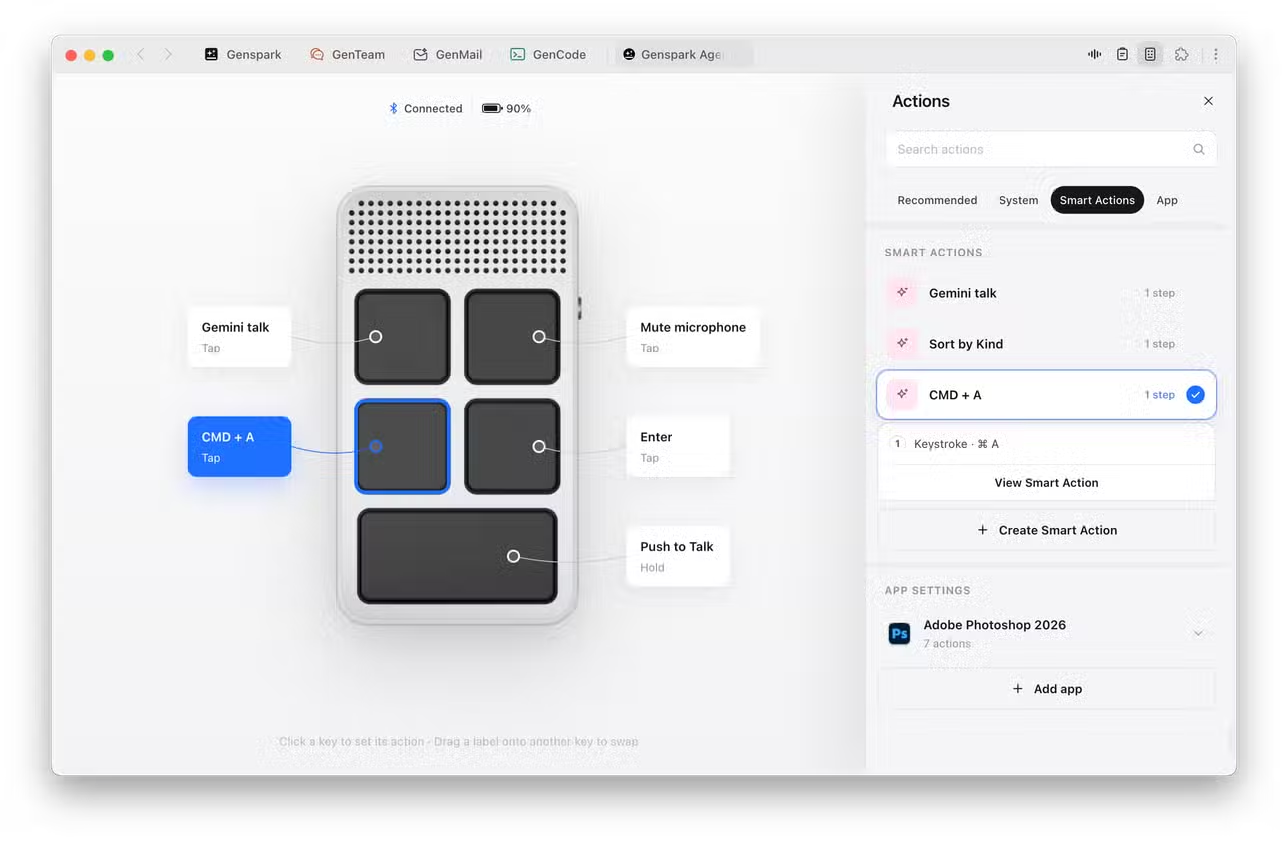
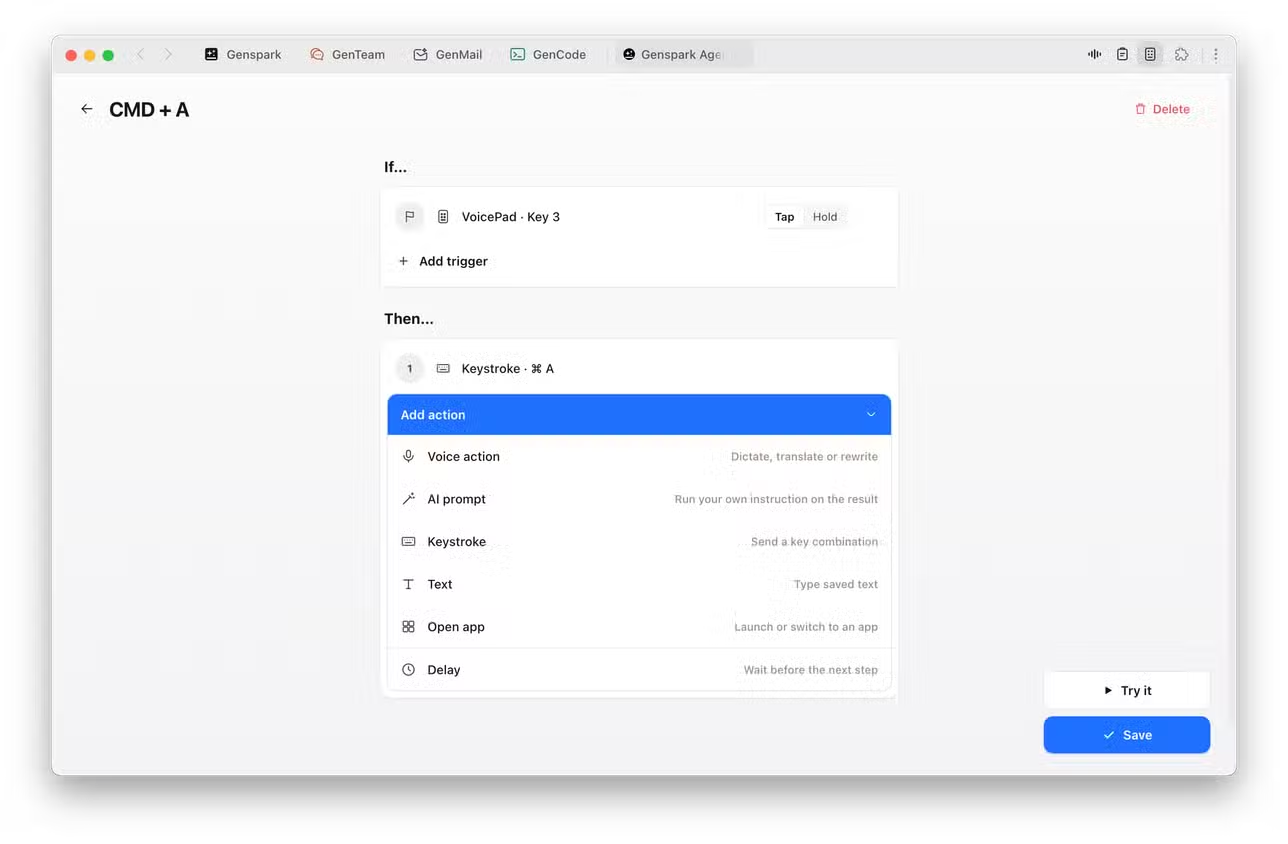
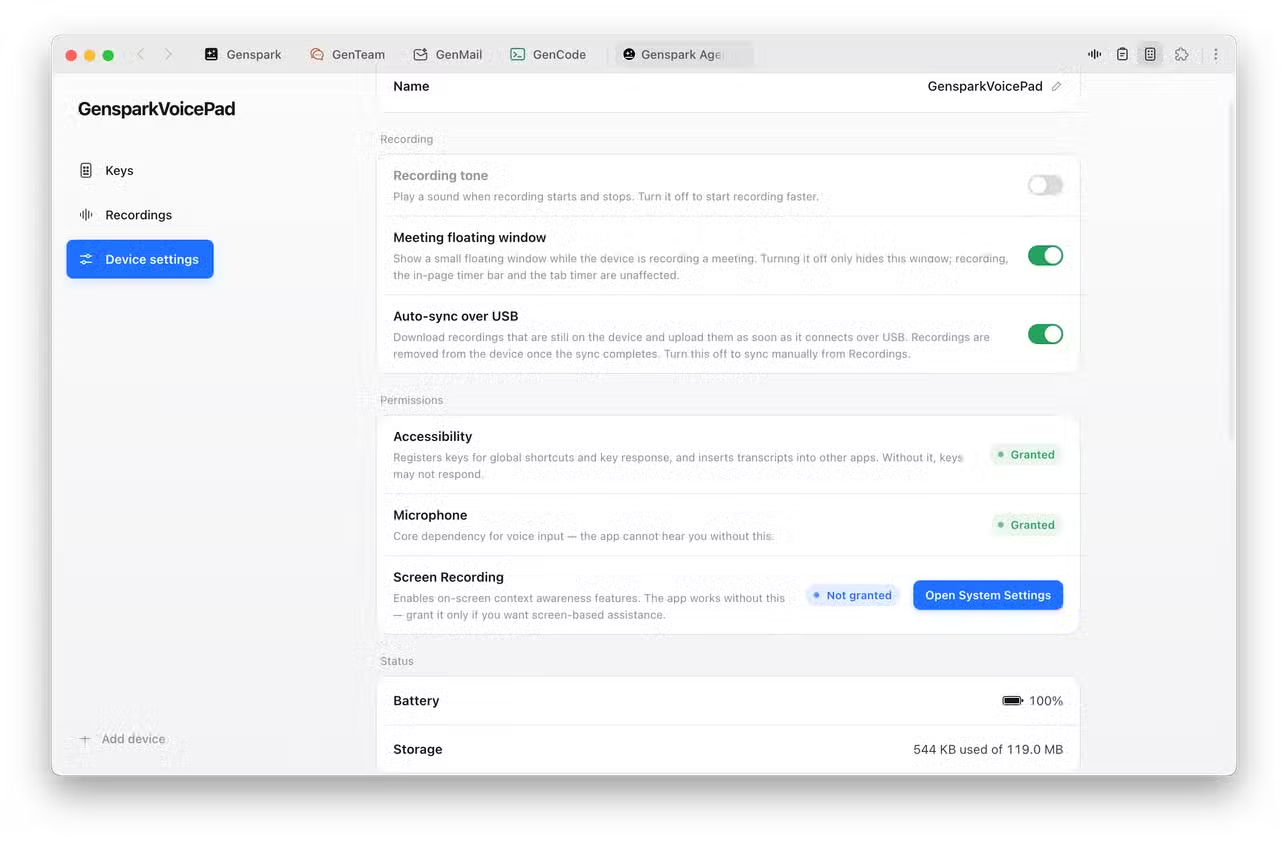
هر دکمه SecondBrain VoicePad را میتوان طوری شخصیسازی کرد که یک عمل مشخص یا حتی مجموعهای کامل از فرمانها را اجرا کند. بهطور پیشفرض، دکمه بزرگ پایینی برای قابلیت «فشار بده و صحبت کن» تنظیم شده است و من هم همین تنظیم را نگه داشتم. کافی است دکمه را نگه دارم، دستگاه را نزدیک دهانم ببرم و شروع به صحبت کنم.
اپ Genspark هرچه میگویم رونویسی میکند و آن را در هر کادر متنی که مکاننما در آن قرار داشته باشد وارد میکند. در عمل، فرقی ندارد در Google Chrome، Safari، Slack، Microsoft Teams، اپ Notes، Gemini یا تقریباً هر برنامه دیگری روی مک باشم.
البته این فقط تبدیل ساده صدا به متن نیست. Genspark مکثها و آواهای بیمعنایی مثل «اِم» و «آه» را حذف میکند و کلمات زائدی مثل «like» را هم از متن کنار میگذارد. حتی اگر هنگام صحبت اشتباه کنم و همان لحظه برگردم و حرفم را اصلاح کنم، برنامه اصلاح را در متن نهایی اعمال میکند.
اگر قبلاً قابلیت Rambler گوگل در Gboard را استفاده کرده باشید، ماجرا تقریباً همان است: متن را تحلیل میکند، بخشهای ضروری و درست را نگه میدارد و حشو، اشتباهها و حرفهای پراکندهای را که در مسیر بیان میکنید حذف میکند.
فرض کنید دارم فهرست خرید میسازم و میگویم گوجهفرنگی، پیاز، ذرت و سیر را اضافه کند، اما بعد یادم میآید که سیر در خانه دارم. میتوانم همانجا بگویم: «نه، سیر را اضافه نکن.» برنامه هم سیر را از متن رونویسیشده حذف میکند.
قابلیت دیگر اپ این است که میتوانم متنی را که قبلاً تایپ یا رونویسی شده انتخاب کنم و از آن بخواهم متن را حرفهایتر یا دوستانهتر کند، ایموجی اضافه کند یا کلمه یا عبارت مشخصی را تغییر دهد؛ برنامه هم همان کار را انجام میدهد.
به همین دلیل، یکی از دکمهها را طوری تنظیم کردهام که فشردن Command + A روی صفحهکلید را شبیهسازی کند. ابتدا دکمه گفتار را نگه میدارم، صحبت میکنم و بعد آن را رها میکنم. متن را میخوانم و اگر چیزی مناسب نباشد، دکمه CMD+A را میزنم تا همه متن انتخاب شود؛ سپس دوباره دکمه گفتار را نگه میدارم و میگویم چه چیزی باید اصلاح شود.
این روند کاری برایم به چیزی ضروری تبدیل شده، چون اجازه میدهد حجم زیادی متن را دیکته کنم، بدون آنکه در میانه کار مدام برای ویرایش دستی توقف کنم.
نجوا کردن بهتر از حرف زدن است
در محیطهای شلوغ هم کار میکند
شاید فکر کنید همه این کارها را میتوان با اپ Gemini، Claude یا ChatGPT روی کامپیوتر انجام داد. برای نمونه، Gemini امکان دیکته متن در هر کادری را میدهد و متن رونویسیشده را نیز بهشکلی مشابه پاکسازی میکند. درست هم فکر میکنید.
اما تفاوت SecondBrain VoicePad این است که میتوانم بدون بلند کردن صدا در آن نجوا کنم. یعنی میتوانم در مکانهای عمومی مثل کافیشاپ، فرودگاه، ایستگاه قطار و دفترهای شلوغ متن دیکته کنم، بدون اینکه مزاحم اطرافیان شوم یا دیگران حرفهایم را بشنوند.
منظورم از نجوا صرفاً آرام صحبت کردن نیست؛ واقعاً، واقعاً، واقعاً نجوا میکنم و صدا را حتی یک دسیبل بیشتر از حد لازم بالا نمیبرم. میکروفونها آنقدر خوباند که فارغ از اتفاقات اطراف، صدایم را دریافت میکنند و مثلاً در یک کافه شلوغ، صداها و گفتوگوهای دیگر حواس سیستم را پرت نمیکند.
جلسات، ترجمه زنده و یادداشتها
قابلیتهای دیگری هم در Genspark Super App وجود دارد
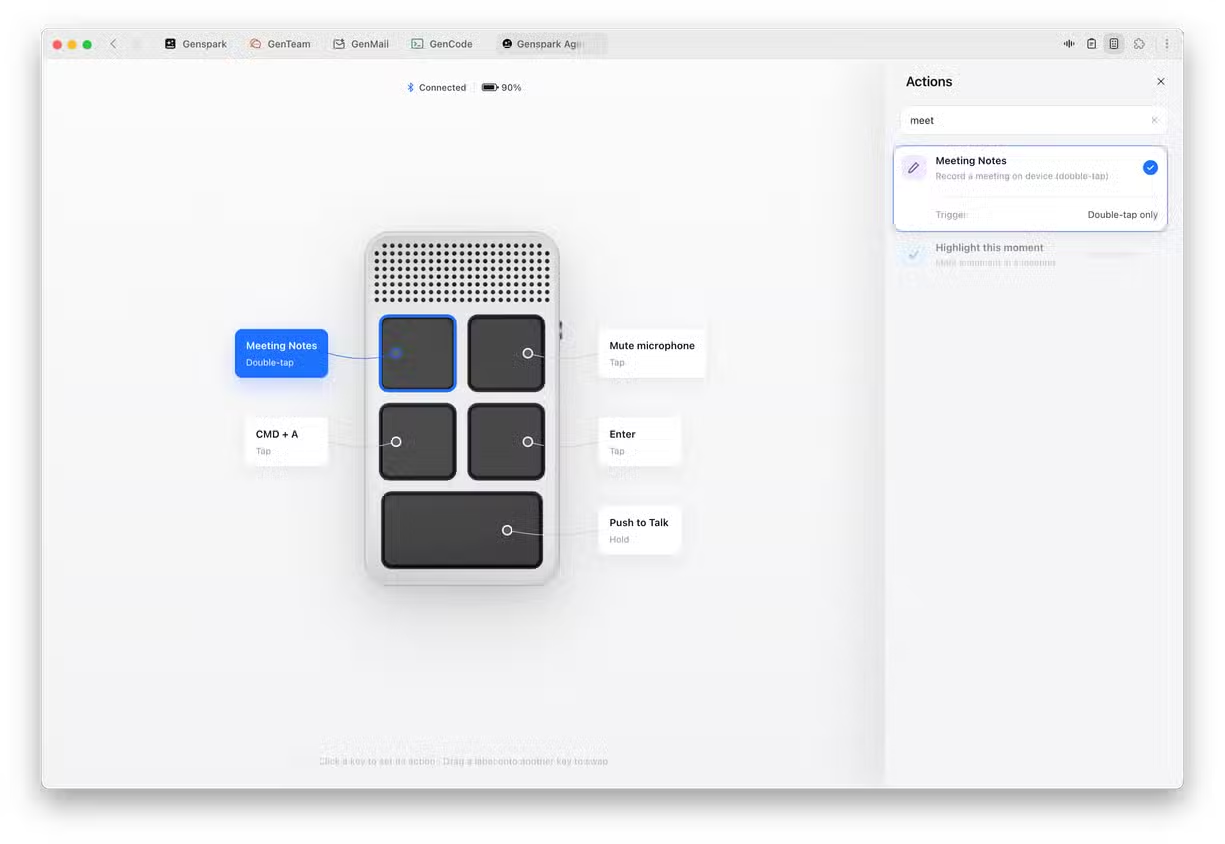
شاید حالا بپرسید با این دکمهها چه کارهای دیگری میتوان انجام داد. اپ اجازه میدهد تقریباً هر عملکردی در کامپیوتر را به آنها اختصاص دهید؛ از قطع کردن میکروفون ــ قابلیتی که خودم تنظیم کردهام تا هنگام تماسهای Meet و Teams بتوانم سریع صحبت کنم و دوباره میکروفون را ببندم ــ گرفته تا Enter، Page Up، باز کردن تنظیمات، اجرای یک برنامه مشخص و موارد دیگر.
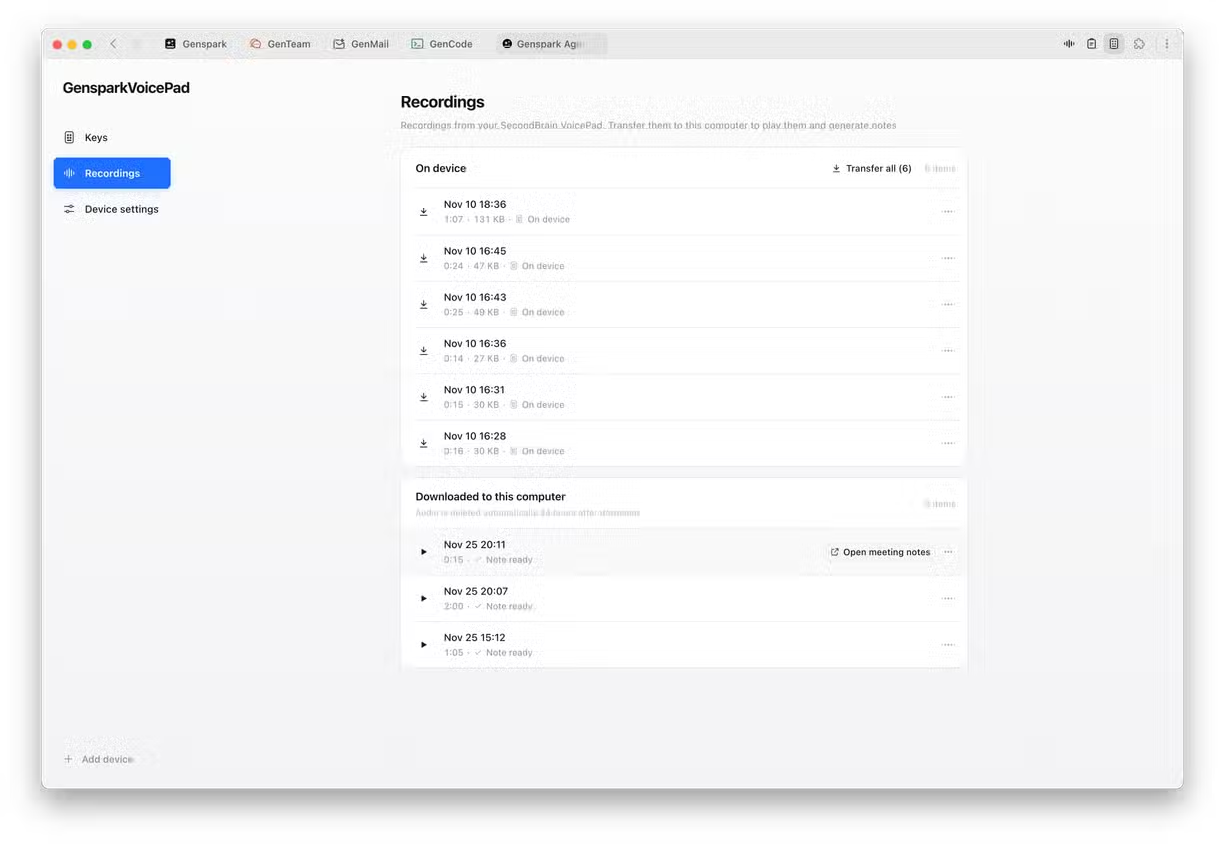
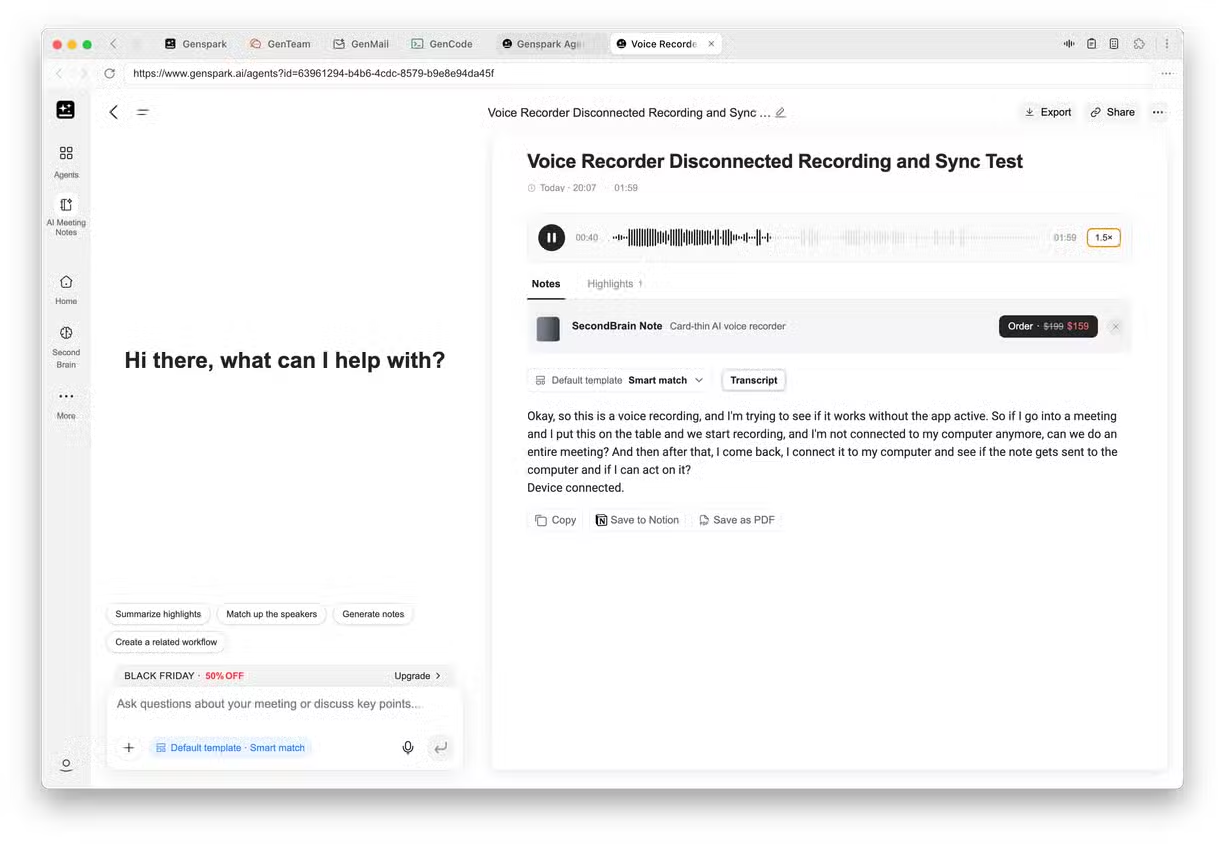
یکی از قابلیتهای ویژه Genspark این است که میتوانید با دوبار فشردن دکمه، جلسه را ضبط کنید؛ حتی وقتی نزدیک کامپیوتر نیستید یا دستگاه به کامپیوتر متصل نیست. من در خانه از این قابلیت برای ثبت ایدهها و افکارم استفاده کردهام: دوبار دکمه را میزنم و شروع به گفتن ایدهها میکنم و با دو بار فشردن دیگر ضبط را متوقف میکنم. وقتی به میز کار برمیگردم، فایلهای ضبطشده را در اپ پیدا و دانلود میکنم و متن رونویسیشده را میبینم. Genspark اجازه میدهد این موارد را بهصورت PDF ذخیره کنم، به Notion بفرستم یا قالب رونویسی را به جلسه دونفره، سخنرانی، یادداشت عمومی و موارد دیگر تغییر دهم.
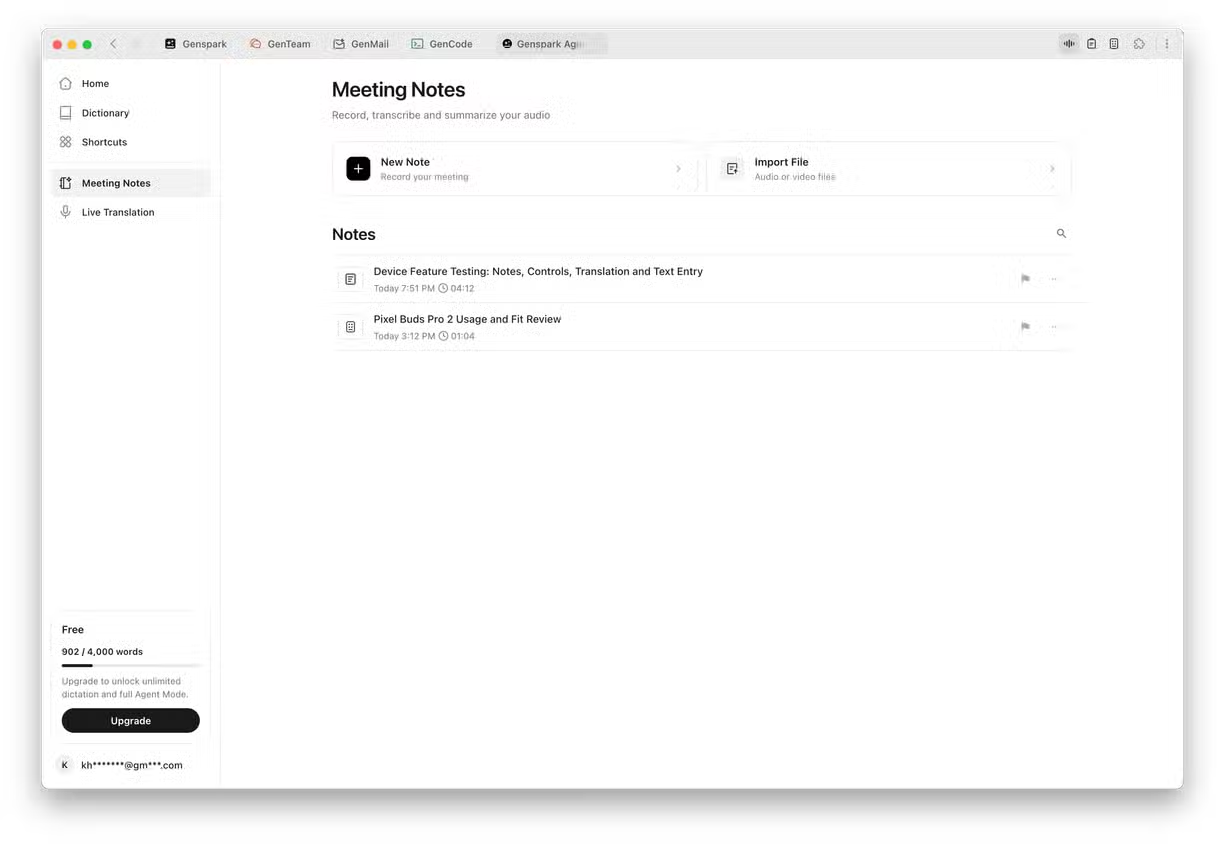
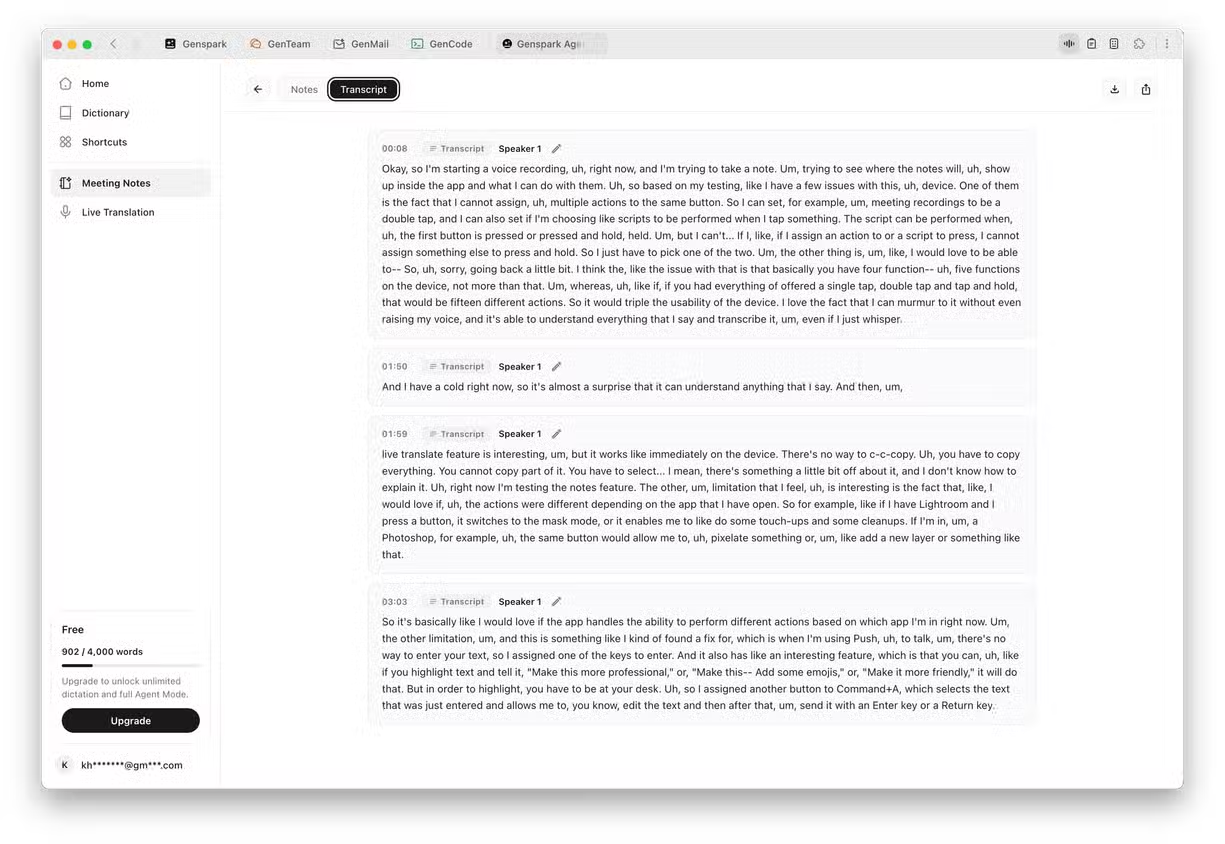
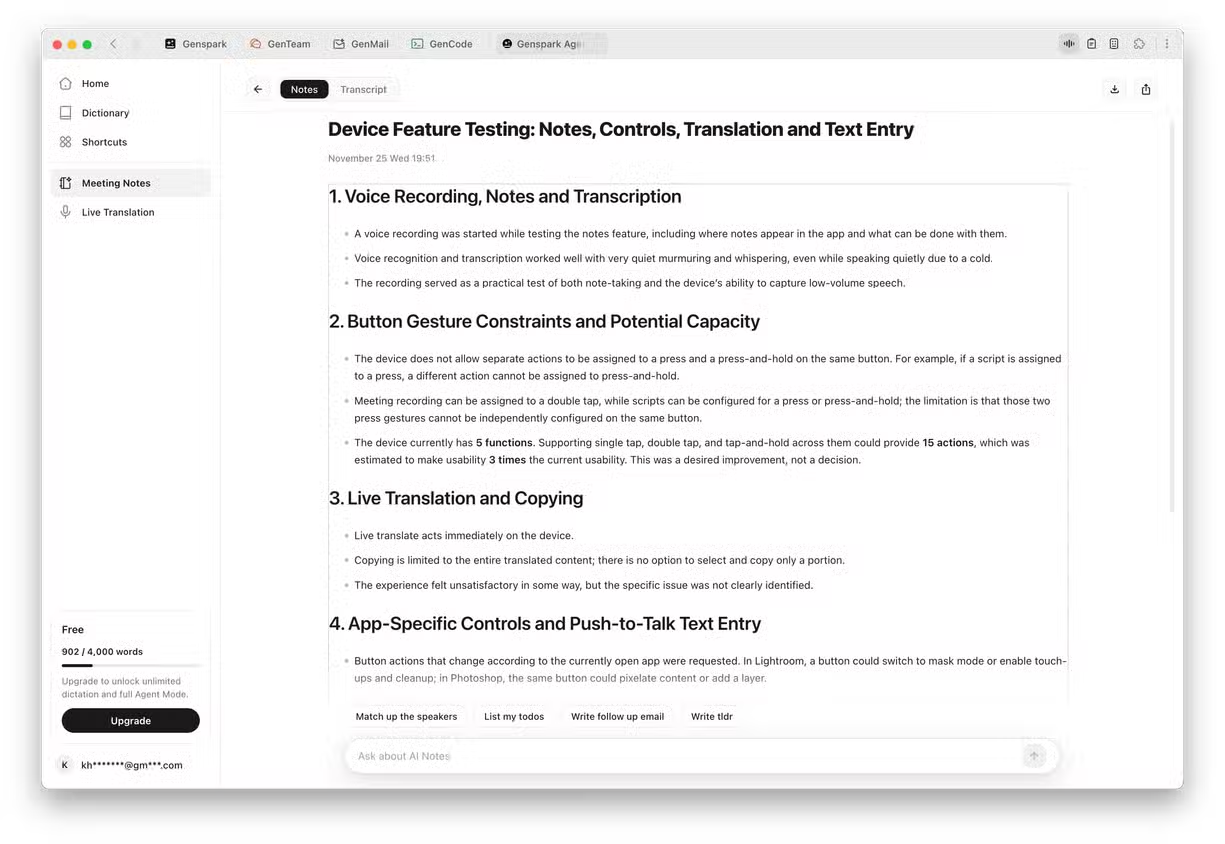
قابلیت دیگر، یادداشتبرداری ساده است، هرچند برای استفاده از آن باید دستگاه به کامپیوتر متصل باشد. دکمه را فشار دهید، صحبت کنید و ببینید حرفهایتان چطور به یادداشتی مرتب با قالببندی مناسب، عنوانها و فهرستهای گلولهای تبدیل میشود.
وقتی داشتم ایدههایم درباره SecondBrain VoicePad را جمعآوری میکردم، همین کار را انجام دادم؛ نتیجه را در دومین و سومین تصویر بالا میبینید. برنامه حرفهای پراکندهام را به یادداشتی روشن و موردبندیشده تبدیل کرد که میتوانم آن را دانلود کنم یا به اشتراک بگذارم.
بااینحال، وجود دو قابلیت نسبتاً مشابه Meeting Notes و Recordings برایم گیجکننده است؛ بهخصوص اینکه دکمه «Meeting Notes» روی VoicePad در اپ فایل صوتی را در بخش Recordings ایجاد میکند که بعداً باید رونویسی شود، در حالی که دکمه «Start/Stop recording» متنی را بهطور خودکار رونویسی میکند که در بخش Meeting Notes اپ قرار میگیرد. شاید این جابهجایی ناشی از یک باگ باشد که باید برطرف شود.
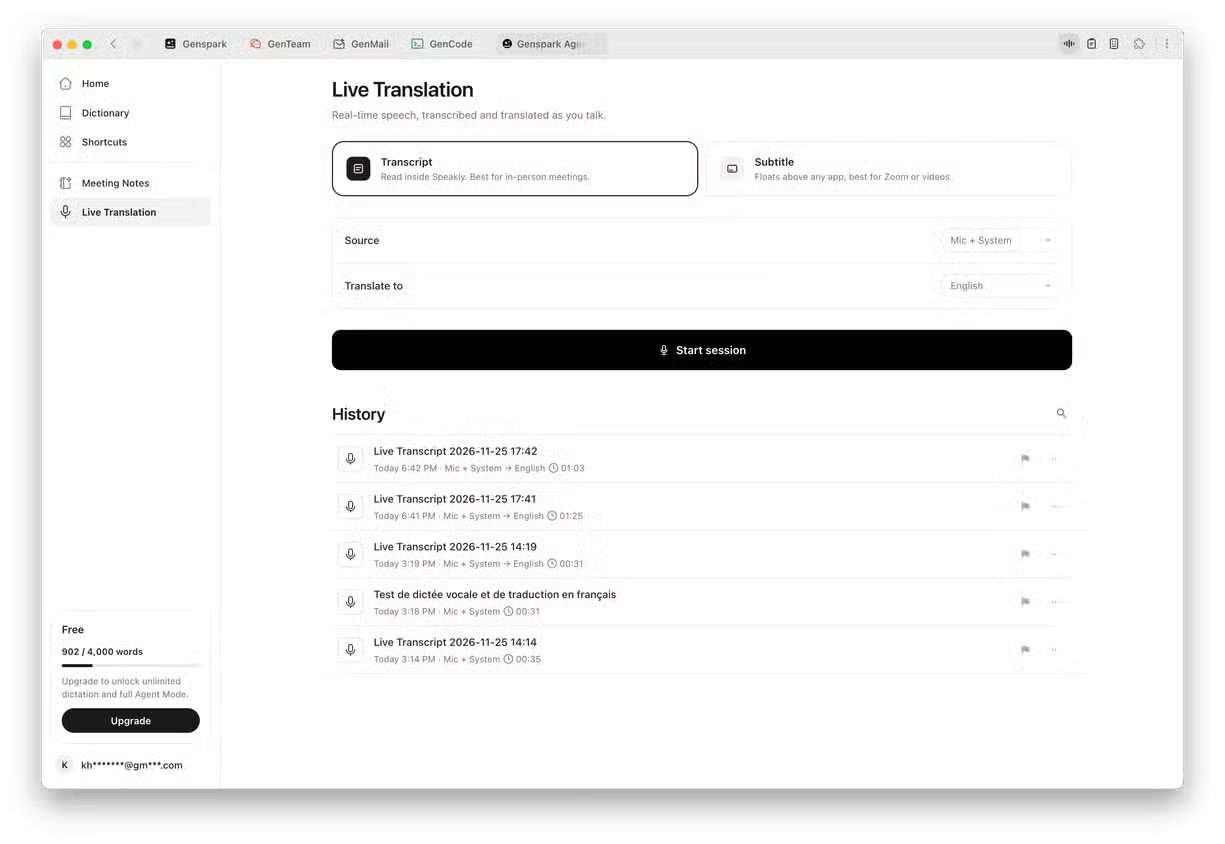
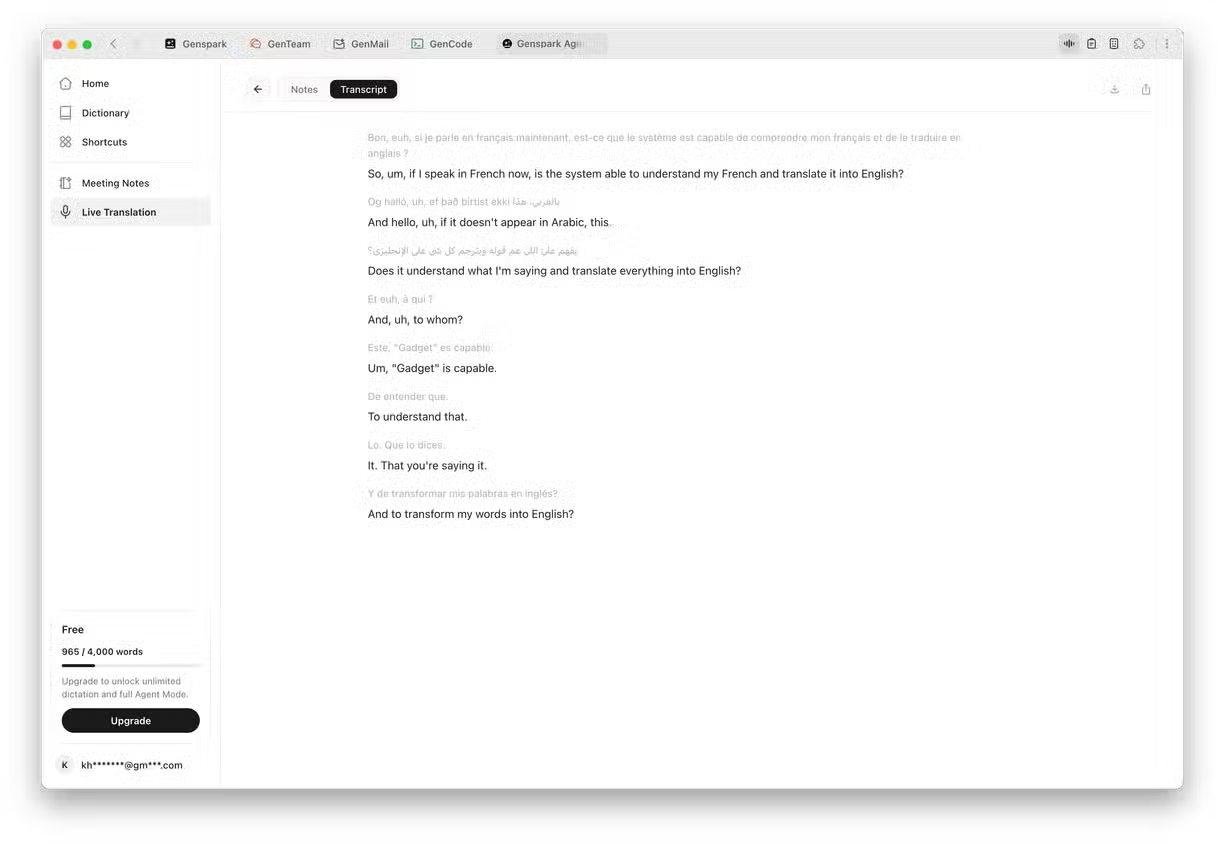
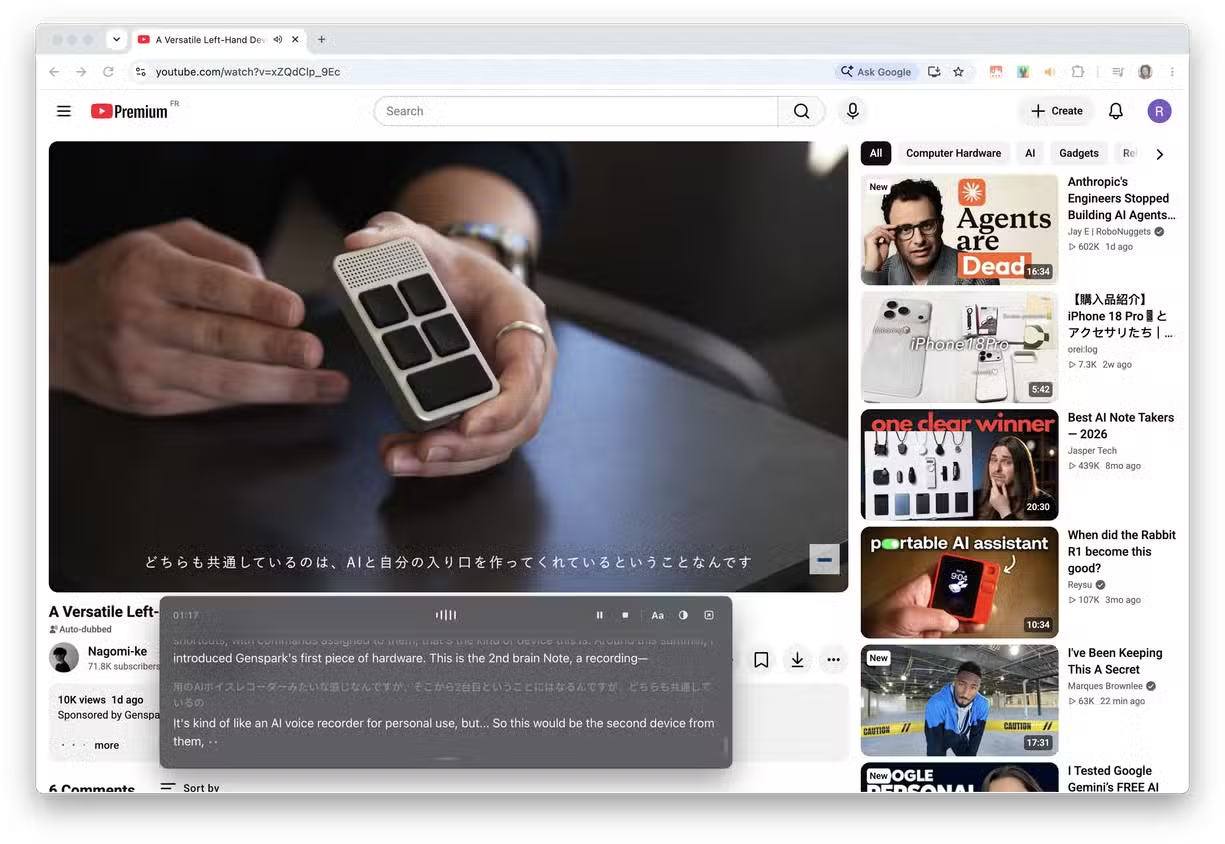
یک گزینه ترجمه زنده هم وجود دارد. کافی است یکی از دکمهها را به آن اختصاص دهید، دکمه را فشار دهید و به هر زبان یا ترکیبی از زبانها صحبت کنید؛ متن بلافاصله به زبان خروجی انتخابی شما ترجمه میشود. حتی اگر وسط یک جمله از زبانی به زبان دیگر بروید، سیستم از شما عقب نمیماند.
من فرانسوی، انگلیسی، عربی و کمی اسپانیایی صحبت میکنم، بنابراین قابلیت را با همه این زبانها امتحان کردم. در تشخیص زبان درست و کلماتی که میگفتم عملکرد نسبتاً خوبی داشت؛ البته بهجز چند مورد که تصور کرد به زبان ماندارین صحبت میکنم.
ترجمه هم با میکروفونهای خارجی کامپیوتر، یعنی VoicePad متصلشده، کار میکند و هم صدای داخلی سیستم را دریافت میکند. بنابراین میتواند برای ویدیوها بهصورت زنده زیرنویس ایجاد کند، حتی اگر هدفون به گوش داشته باشید و عملاً هیچ صدایی از بلندگو پخش نشود.
تنها مشکلم با این قابلیت این است که نمیتوانم کل متن ترجمهشده را دانلود یا به اشتراک بگذارم و مجبورم آن را خطبهخط بهصورت دستی کپی کنم.
پس ایرادها کجاست؟
قابلیتهای غایب و سختافزار گران
SecondBrain VoicePad هنوز در مرحله بتا است و در حال حاضر با قیمت پایه ۱۱۹ دلار از طریق تأمین مالی جمعی عرضه میشود؛ قیمت خردهفروشی آن قرار است حدود ۱۶۹ دلار باشد. البته پشت این محصول یک مدل اشتراکی هم قرار دارد که فهمیدن جزئیاتش کمی گیجکننده است. تایپ صوتی در هر برنامه و ترجمه در سال نخست رایگان و نامحدود هستند. پس از آن، سهمیه رایگان دیکته به ۴ هزار کلمه در هفته کاهش مییابد و ترجمه زنده بهازای هر دقیقه یک اعتبار Genspark هزینه دارد. ماهانه ۳۰۰ دقیقه رونویسی یادداشت جلسات و خلاصهسازی هوش مصنوعی نیز در اختیار دارید و پس از مصرف آن، هزینه به پنج اعتبار در دقیقه میرسد. این مدل گیجکننده است و تا زمانی که واقعاً استفاده از دستگاه را آغاز نکنید، دقیقاً نمیدانید به چه میزان اعتبار نیاز خواهید داشت.
خوشبختانه میتوانید دکمهها را به هر عامل هوش مصنوعی دیگری هم اختصاص دهید. من یکی از آنها را طوری تنظیم کردهام که از ورودی متنی Gemini استفاده کند؛ بنابراین جز برای تنظیم عملکرد دکمهها، حتی مجبور نیستم به اپ Genspark متکی باشم. میتوانید برای Claude، ChatGPT یا هر اپ هوش مصنوعی دیگری که استفاده میکنید دیکته کنید و Genspark را دور بزنید؛ زیبایی قابلیت شخصیسازی این صفحهکلید کوچک دقیقاً همین است. فقط باید در نظر داشته باشید که شاید لازم باشد یک دکمه را به Enter اختصاص دهید تا متن ارسال شود، یا اسکریپتی بسازید که منتظر پایان دیکته بماند و سپس فشردن Enter را شبیهسازی کند.
بااینحال، بزرگترین ایراد فنی SecondBrain VoicePad برای من این است که نمیتوانم چند عمل را به یک دکمه اختصاص دهم. برای مثال، میتوانم انتخاب کنم که قطع صدا با فشار کوتاه یا نگه داشتن دکمه فعال شود، اما اگر نگه داشتن را انتخاب کنم، دیگر نمیتوانم فشار کوتاه همان دکمه را به کار دیگری اختصاص دهم. این محدودیت واقعاً آزاردهنده است.
از این هم ناراضیام که عملکرد دکمهها نمیتواند بسته به برنامهای که در پیشزمینه باز است تغییر کند. دوست داشتم مثلاً هنگام استفاده از Lightroom هر دکمه کاری انجام دهد و در Photoshop، Chrome، Gemini یا Claude همان دکمهها عملکردهای دیگری داشته باشند.
هنوز هم نمیدانم آن بلندگوی بزرگ دقیقاً برای چه کاری در نظر گرفته شده است. فقط شنیدهام اعلام کند که دستگاه متصل شده و... همین. هیچ چیز دیگری. امیدوارم Genspark برنامهای داشته باشد تا از این بلندگوی بزرگ استفاده بیشتری ببرد.
صفحهکلیدی هوشمندتر برای نسل هوش مصنوعی
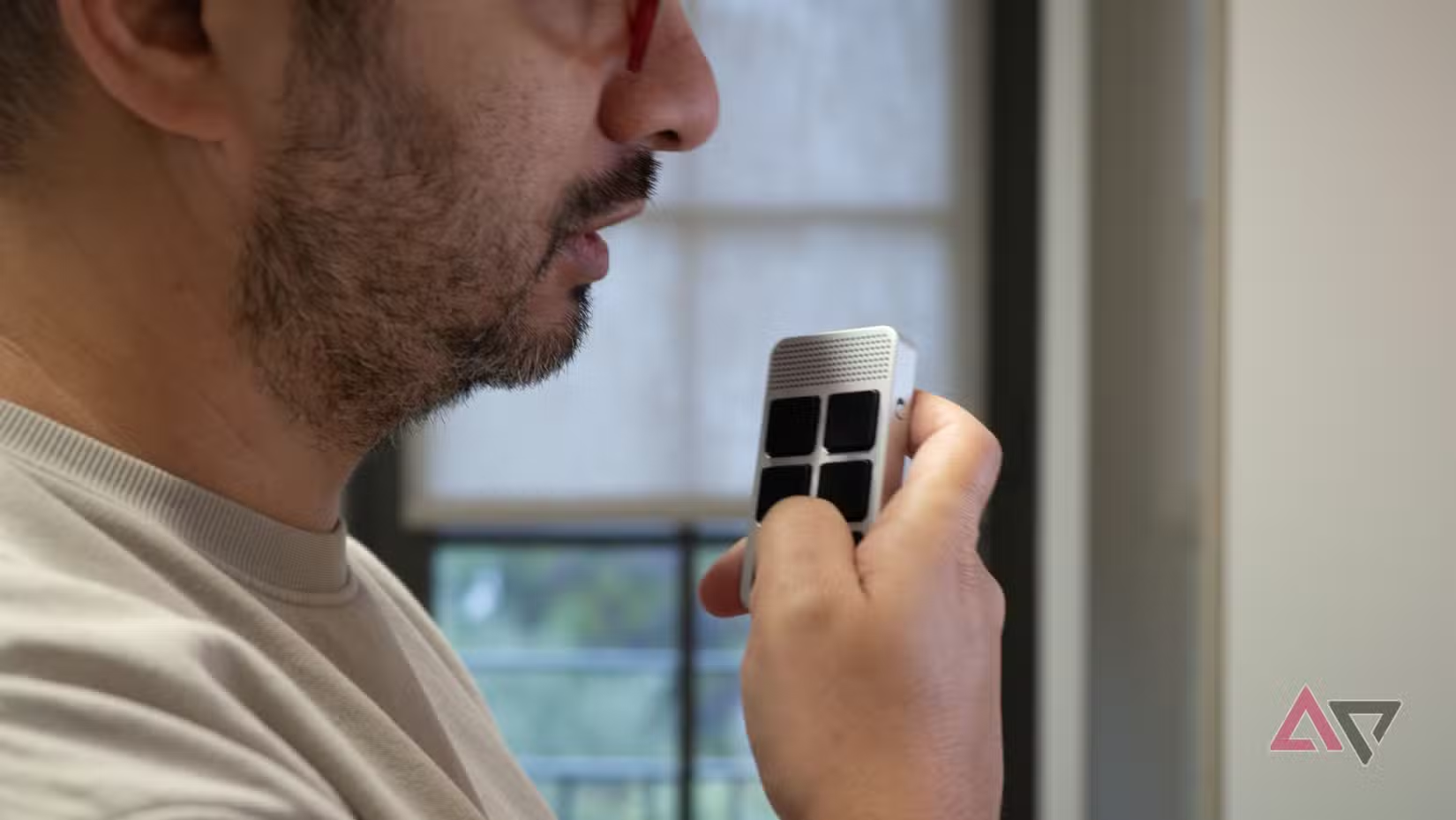
تقریباً هر کاری که SecondBrain VoicePad انجام میدهد با میکروفون خود کامپیوتر و اختصاص میانبرها به عملکردهای مختلف نیز شدنی است. بااینحال، در آن حالت باید با صدای بلند با کامپیوتر حرف بزنید یا به سمت آن خم شوید تا صدایتان را دریافت کند؛ بهخصوص اگر در مکانی عمومی یا محیطی شلوغ باشید.
توانایی نجوا کردن، آن هم با دستگاهی که میتوانم درست جلوی دهانم بگیرم، باعث شده بیشتر به دیکته صوتی روی بیاورم. قبلاً تمایلی نداشتم با مکم صحبت کنم، چون هنگام حرف زدن اشتباههای زیادی میکنم و نسخه اولیه متنی که حاصل میشود به تمیزی و مرتببودنی که میخواهم نیست.
دکمهها نیز برای اجرای عملکردها، باز کردن Gemini یا Claude و شروع صحبت بسیار کاربردیاند و دیگر لازم نیست به میانبرهای پیچیده صفحهکلید فکر کنم. بااینحال، آرزو میکنم اپ اجازه دهد برای هر دکمه سه عملکرد فشار عادی، دوبار فشردن و نگه داشتن تعریف کنم تا بهجای پنج میانبر، در مجموع ۱۵ میانبر در اختیار داشته باشم.
مدل و الزام اشتراک این دستگاه هم هنوز کاملاً من را قانع نکرده است. Genspark در سال نخست قابلیتهای زیادی را رایگان ارائه میدهد و برخی امکانات نیز در تمام عمر دستگاه رایگان میمانند. اما بیشتر کاربران تا زمانی که استفاده از دستگاه را شروع نکنند، متوجه نخواهند شد دقیقاً چقدر باید هزینه کنند.
اینکه فکر کنید چنین وسیلهای را در زندگیتان لازم دارید یا نه، کاملاً به خودتان بستگی دارد. من متوجه شدهام که کمک میکند متنها را سریعتر و کارآمدتر بنویسم و کمکم دارم از قابلیت یادداشتبرداری آن هم بیشتر استفاده میکنم؛ اما قطعاً چند هفته طول کشید تا این مزایا برایم آشکار شود.